# 营销资料
营销资料工具是用来存放管理企业营销所用资料的,诸如“产品说明、产品手册、解决方案、电子彩页”等。营销资料列表中的内容可与“线索表单”工具配合使用。
# 创建分类/添加资料
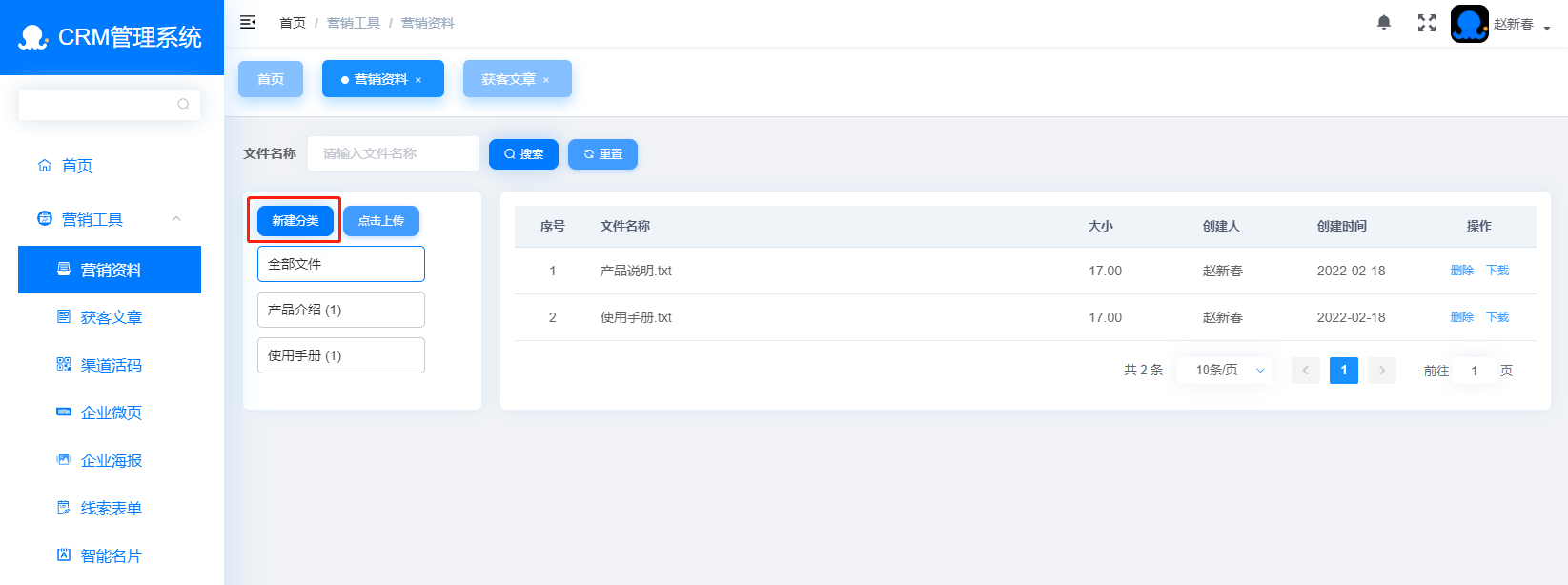
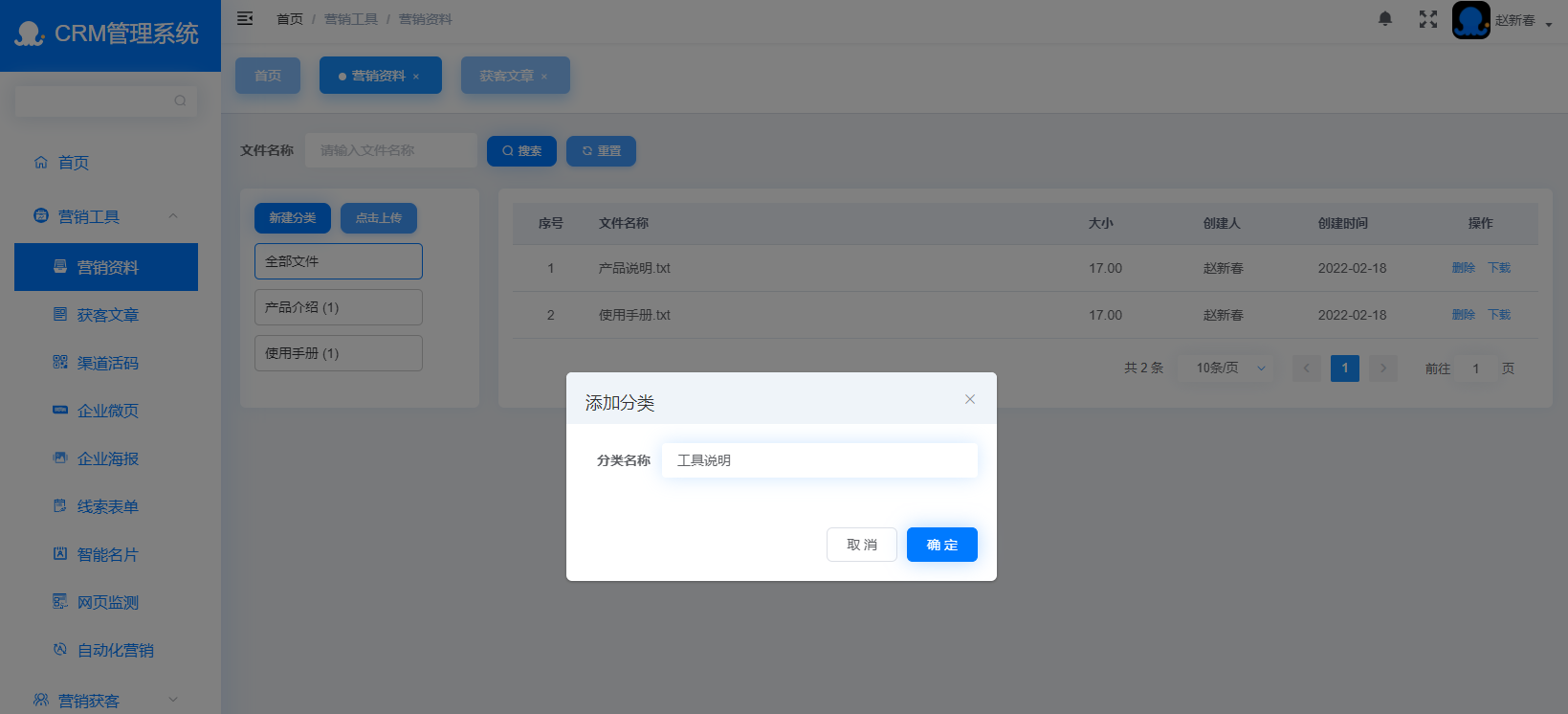
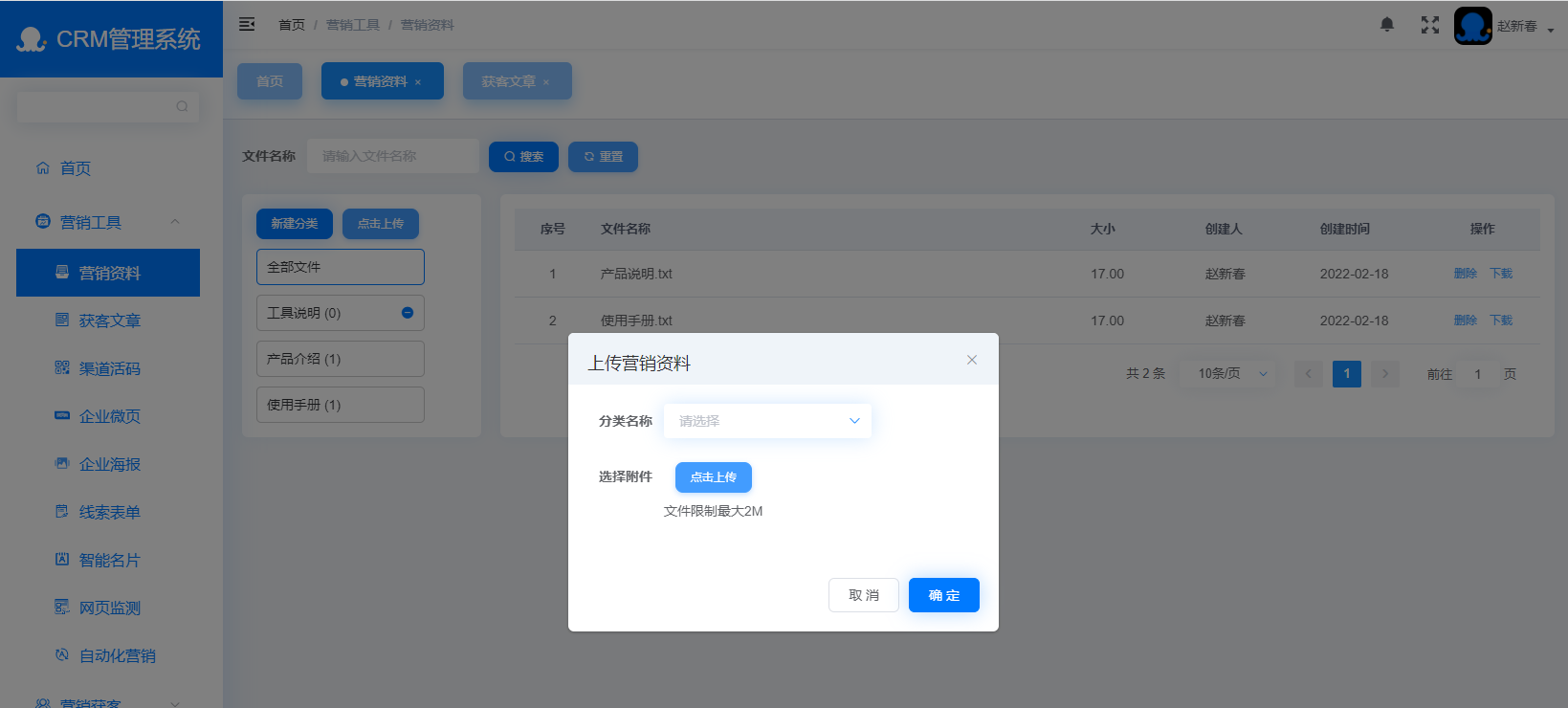
访问【营销工具】-【营销资料】,点击【新建分类】按钮,填写分类名称完成资料分类的创建。如下图:
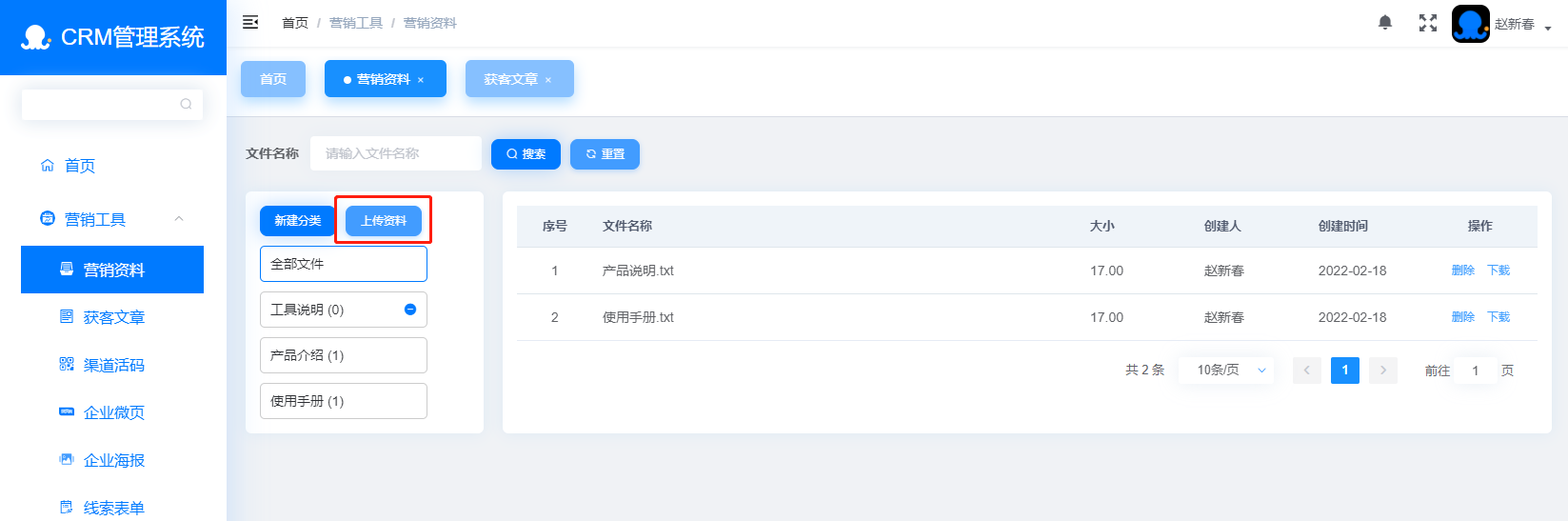
点击【上传资料】按钮,选择资料分类,点击【上传】按钮从本地上传文件资料,文件大小需小于2M。如下图:
# 删除分类/删除资料
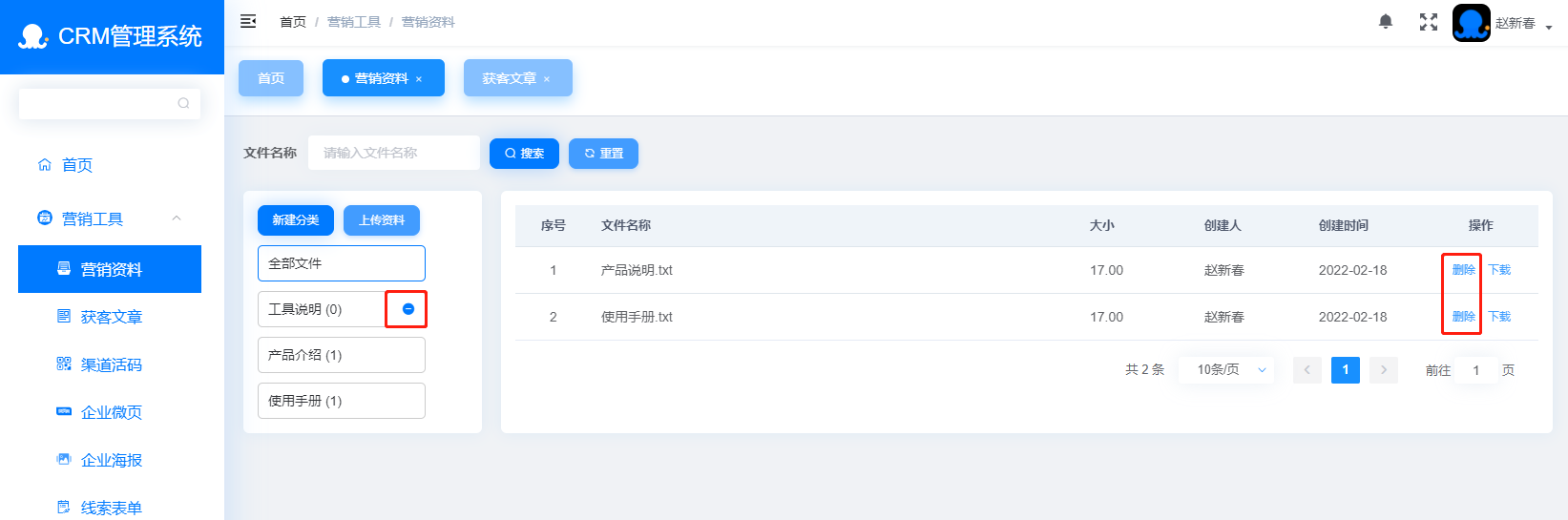
分类名称后括号内的数字标识了该分类下的资料数量。数量大于0时分类不允许删除,删除分类需要先删除分类下的资料。点击资料对应的【删除】按钮删除资料,点击分类名称后的“减号”图标可删除分类。如下图:
# 获客文章
企业在进行公司宣传、活动预热、品牌运营、发布公司动态时使用获客文章既可以为其带来访问流量,又可以获取得客户资源。
# 创建文章
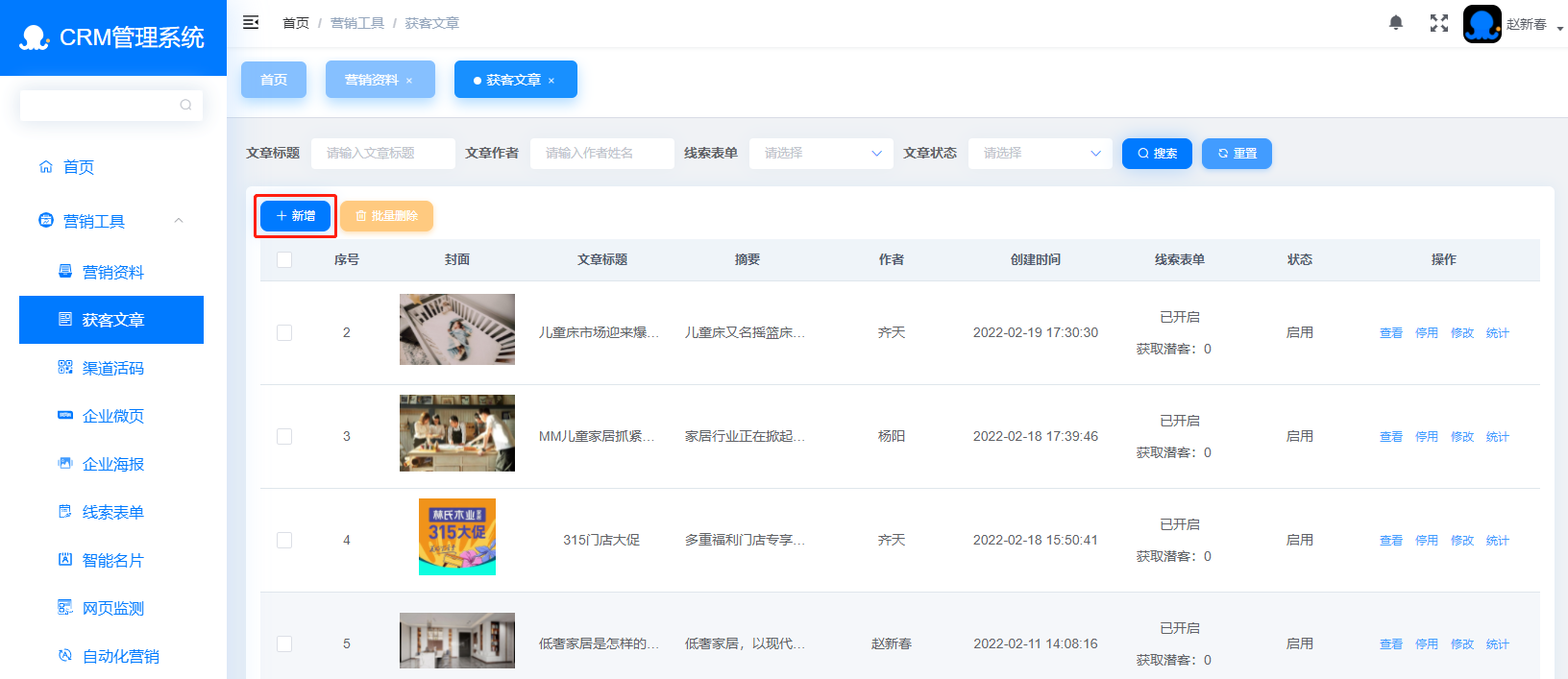
访问【营销工具】-【获客文章】,点击【新增】按钮进入文章编辑页面。填写“文章标题,摘要,内容”,页面左侧可实时预览文章。如下图:
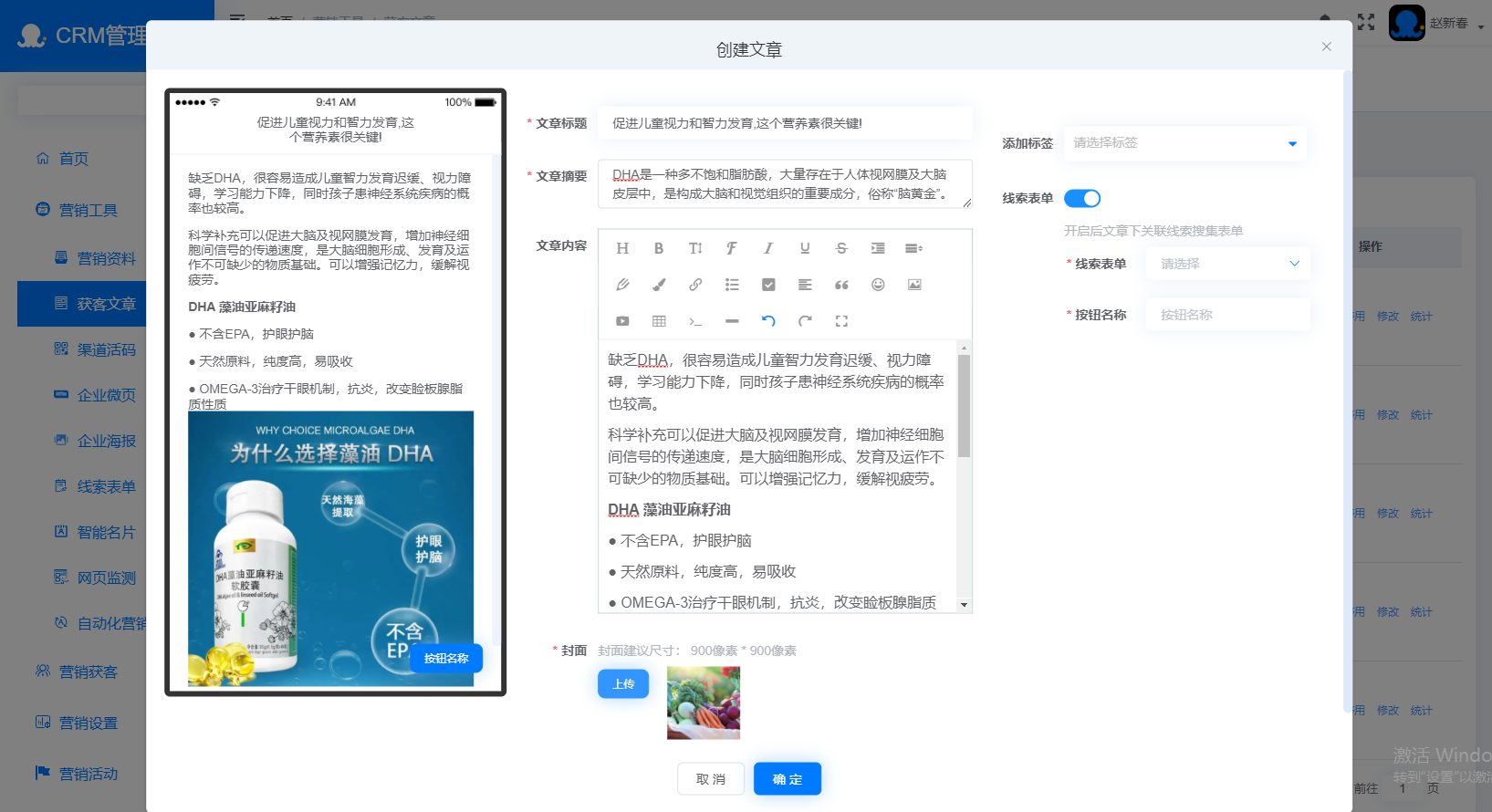
“文章封面”是必填项,所传图片将用在文章消息的封面上。如下图所示:
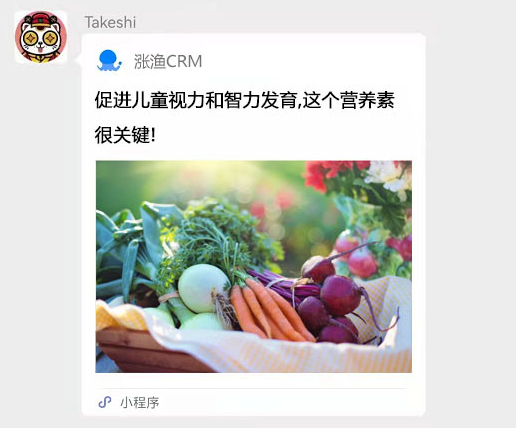
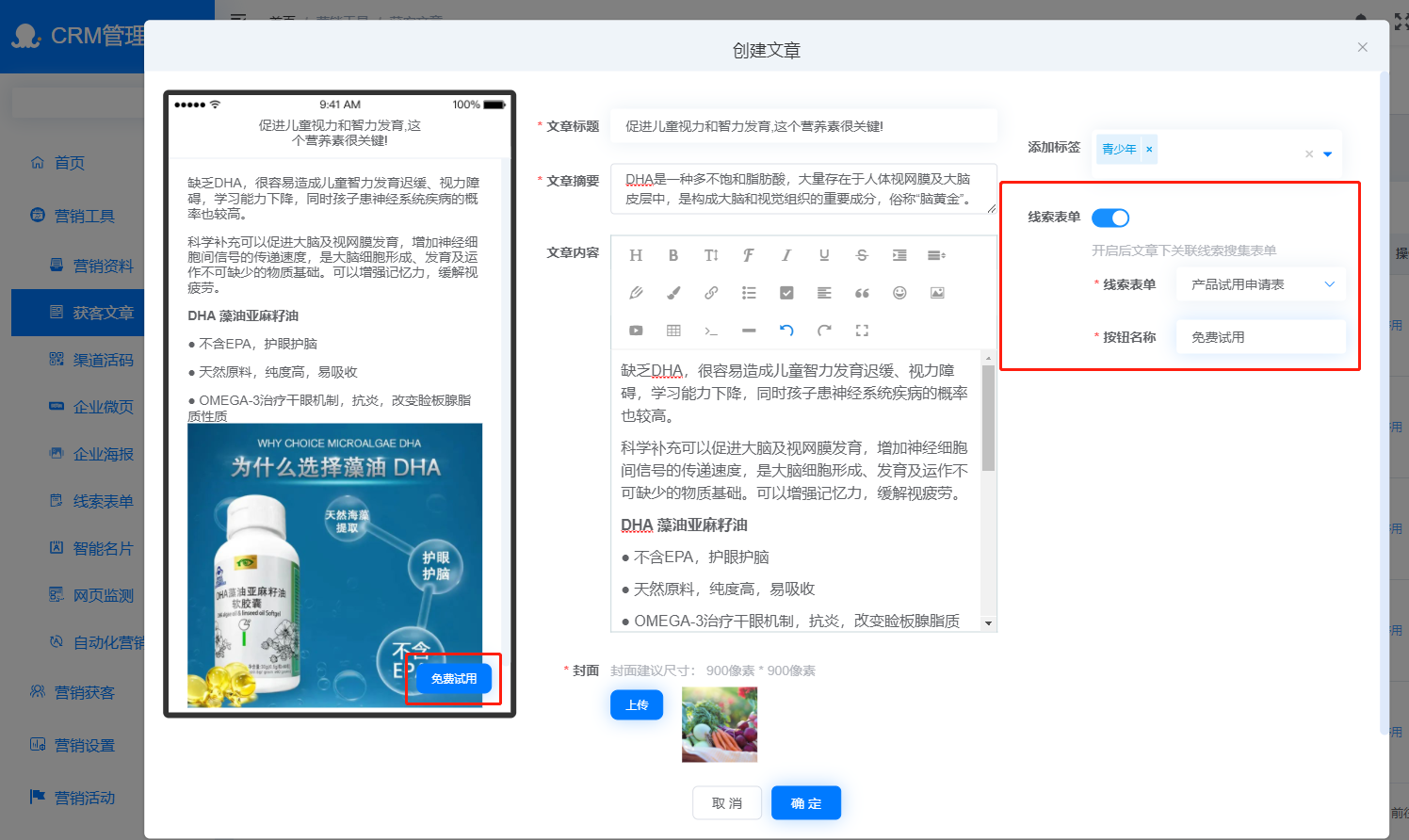
设置“添加标签”后,系统会对所有访问了本文章的访客添加所设置的标签做标记。开启“线索表单”按钮可以选择表单,设置按钮名称为文章添加一个获客表单。如下图:
# 使用文章
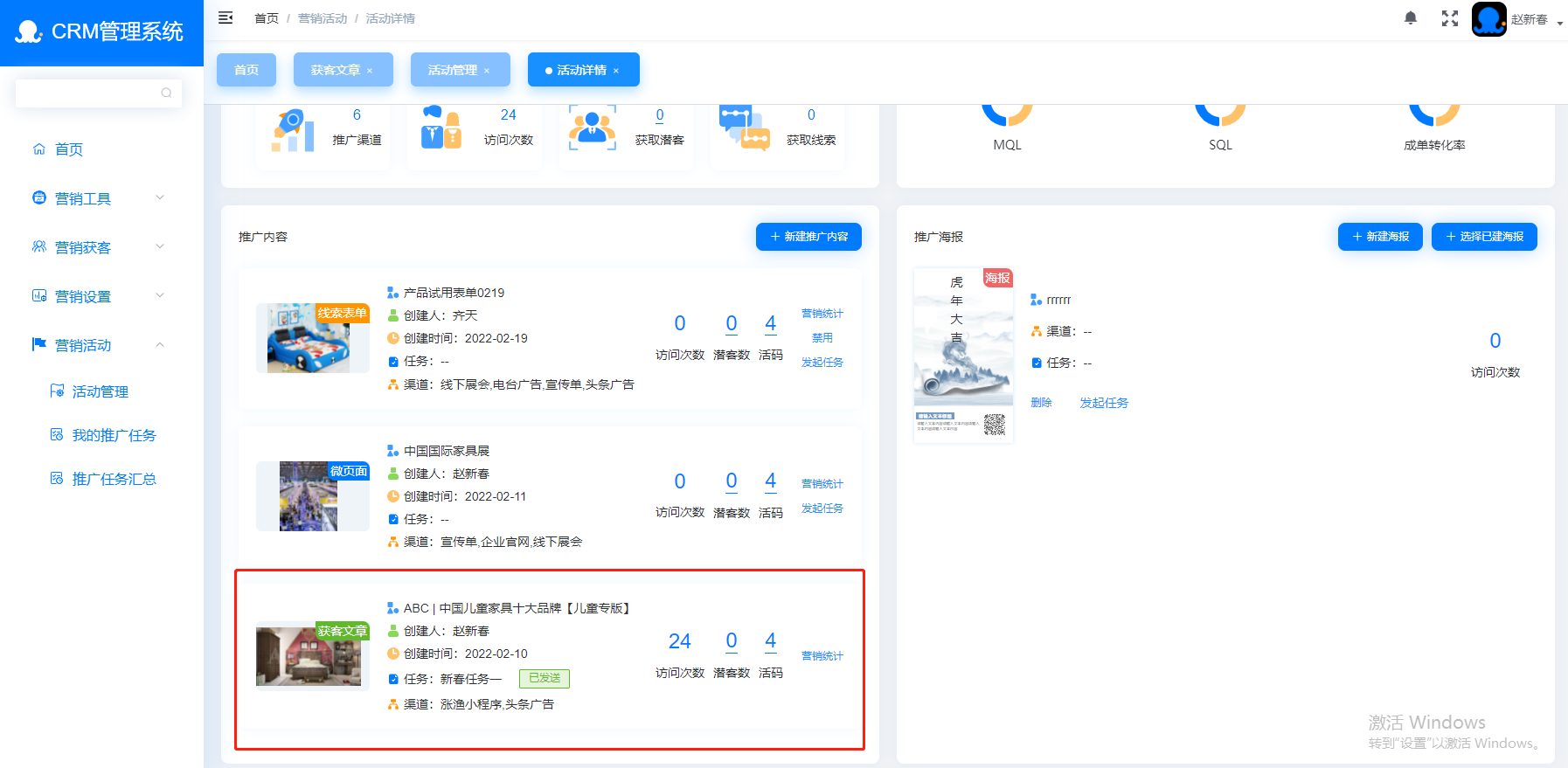
获客文章创建完成后可做为推广内容添加到营销活动中,并以任务的形式派发给企业员工去做推广。如下图:
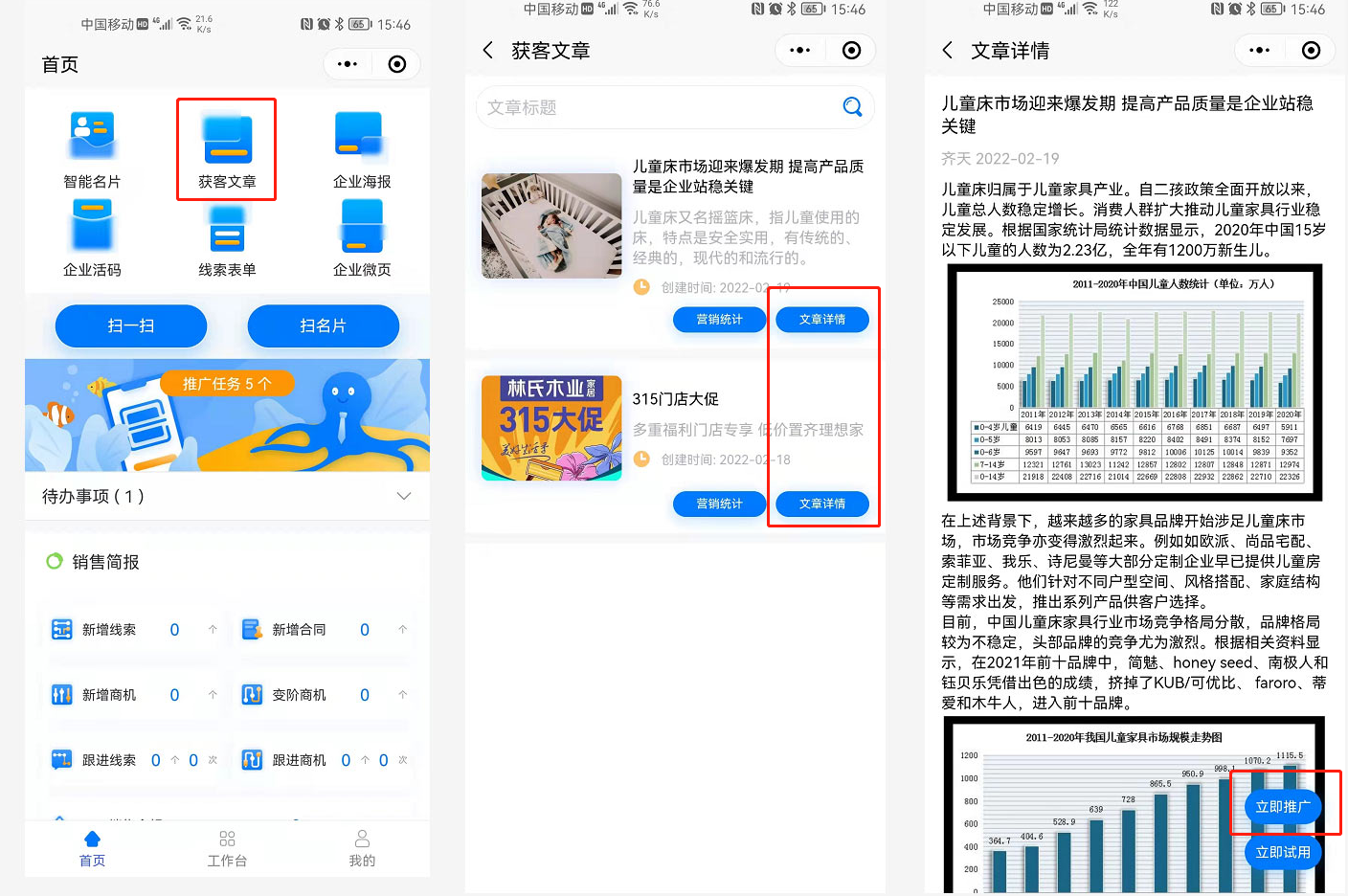
创建者也可以在自己的涨渔小程序上直接将其推广微信。如下图:
# 营销统计
在涨渔CRM PC端获客文章列表中点击【统计】按钮,或者在涨渔小程序获客文章列表中点击【营销统计】按钮,都可以查看每篇文章的营销数据。
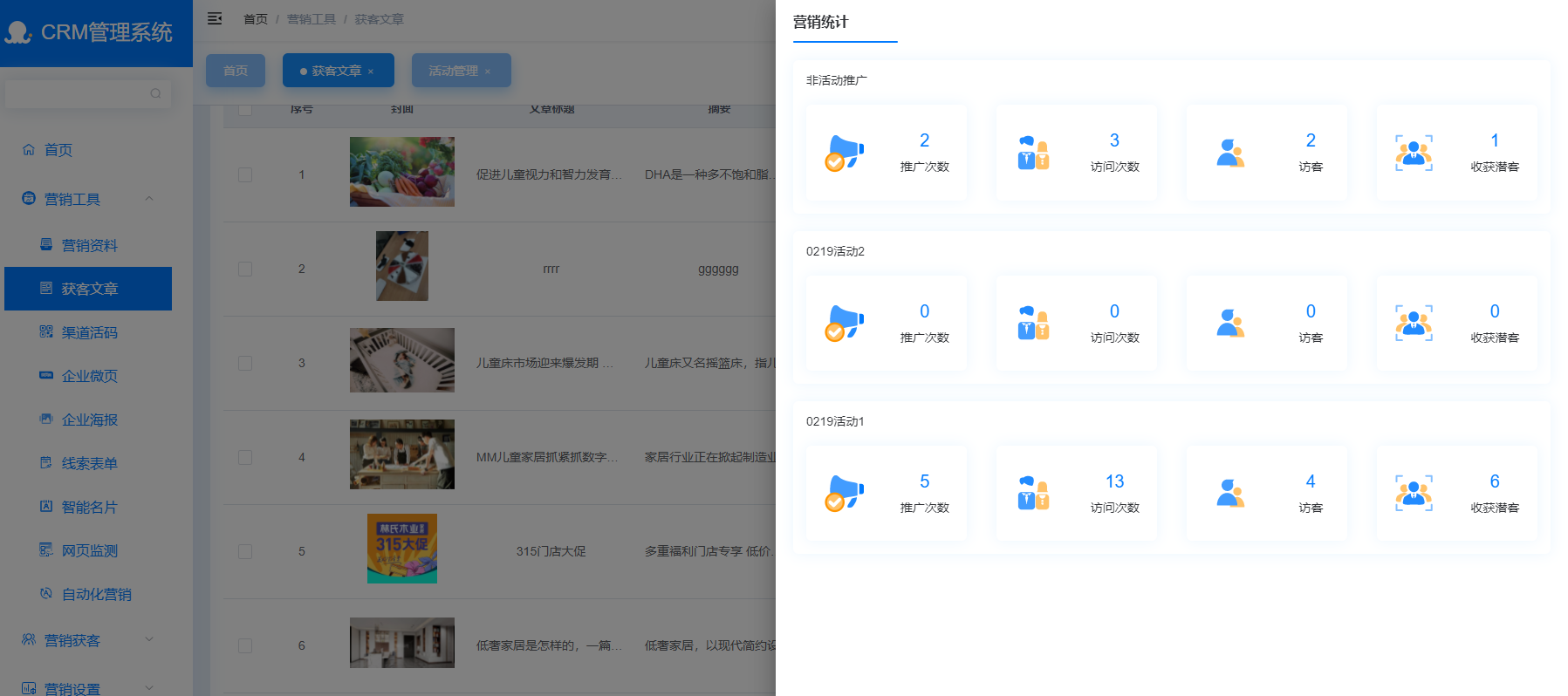
在统计页面上可以看到文章被用在了哪些营销活动中,以及在每个活动获得的访问量,线索量。“非活动推广”统计的是文章在营销活动之外使用时获得的营销数据,例如企业员工在涨渔小程序的“获客文章”栏目中将文章推广出去后获取到的营销数据。
# 删除/修改文章
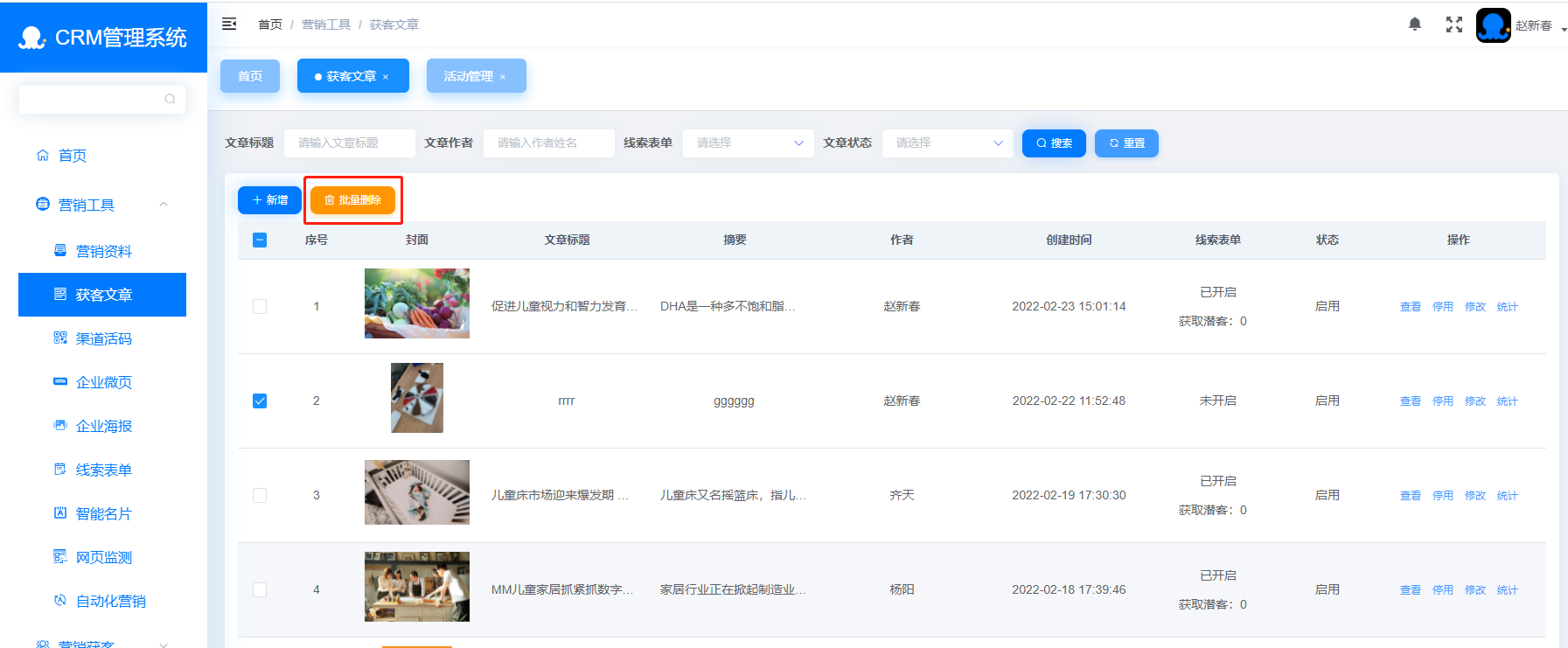
获客文章如果正在被某一个未结束的活动使用中是不允许删除或修改的。在涨渔CRM PC端获客文章列表中勾选符合删除条件的的文章后点击【批量删除】按钮即可删除对应的获客文章。如下图:
# 渠道活码
渠道活码工具拓展了企业推广方式,打破了小程序只能利用微信推广的局限性。活码既可以通过关联渠道标记营销途径,又可以关联系统其它营销工具创建的营销内容。企业可在任意宣传途径上(例如印刷品、视频广告)利用活码引流获取访问量,获取客户资源。
# 创建/美化活码
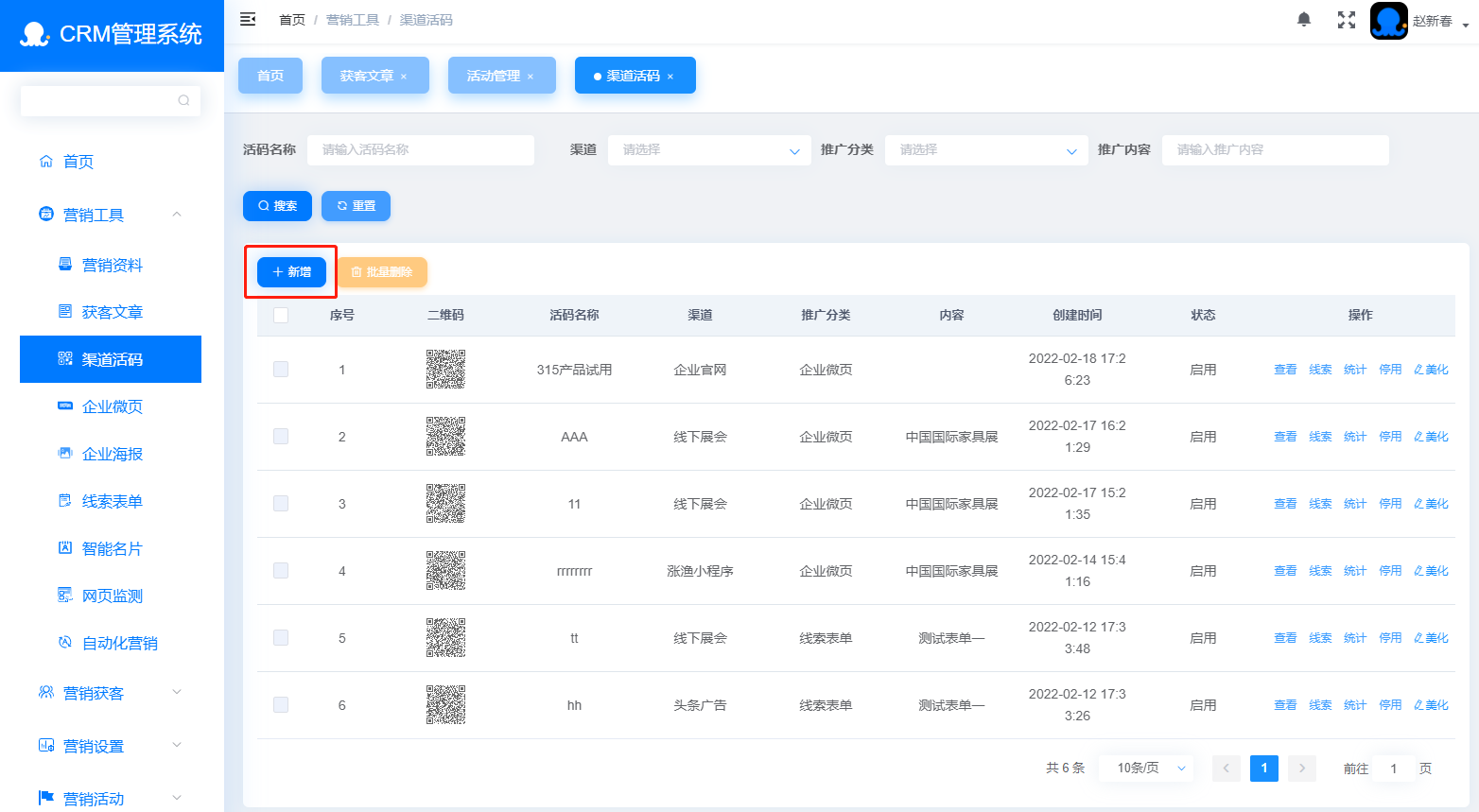
访问【营销工具】-【渠道活码】,点击【新增】按钮进入活码创建页面,填写活码名称,选择投放渠道。在系统中活码可以关联“外部链接、线索表单、企业微页”3种类型内容,即访问者扫码后可以看到这3种类型的内容。如下图:
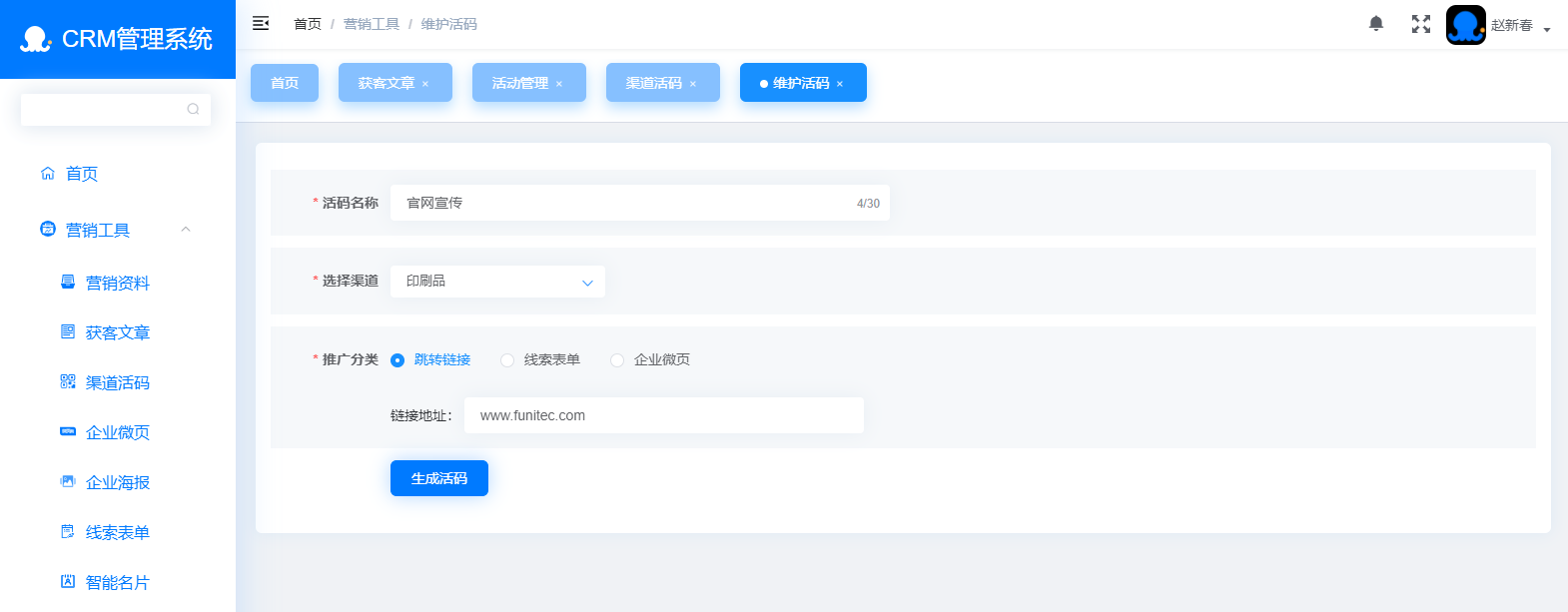
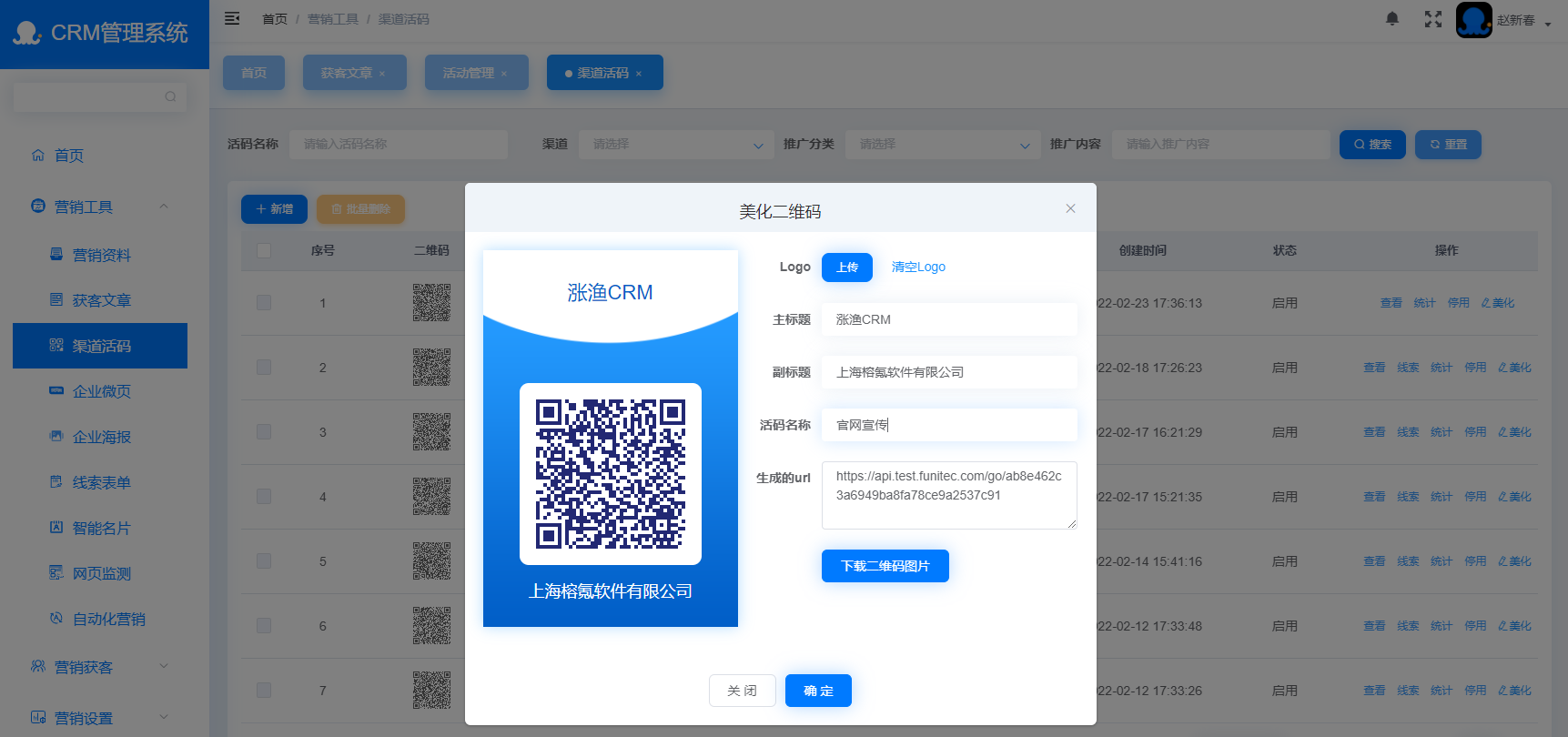
活码创建完成后返回列表页面,点击操作列上的【美化】按钮,可对画面样式进行编辑。如下图:
# 使用活码
▶ 将活码打印至企业样册、宣传单、名片、产品包装等印刷品上,利用传统的线下推广方式为企业营销内容引流。
▶ 将活码植入视频广告,借助各种新兴三方平台线上推广为企业获取客户资料。
▶ 将活码下发员工,通过微信,QQ等社交软件在线传播推广为企业营销内容引流。
# 营销统计
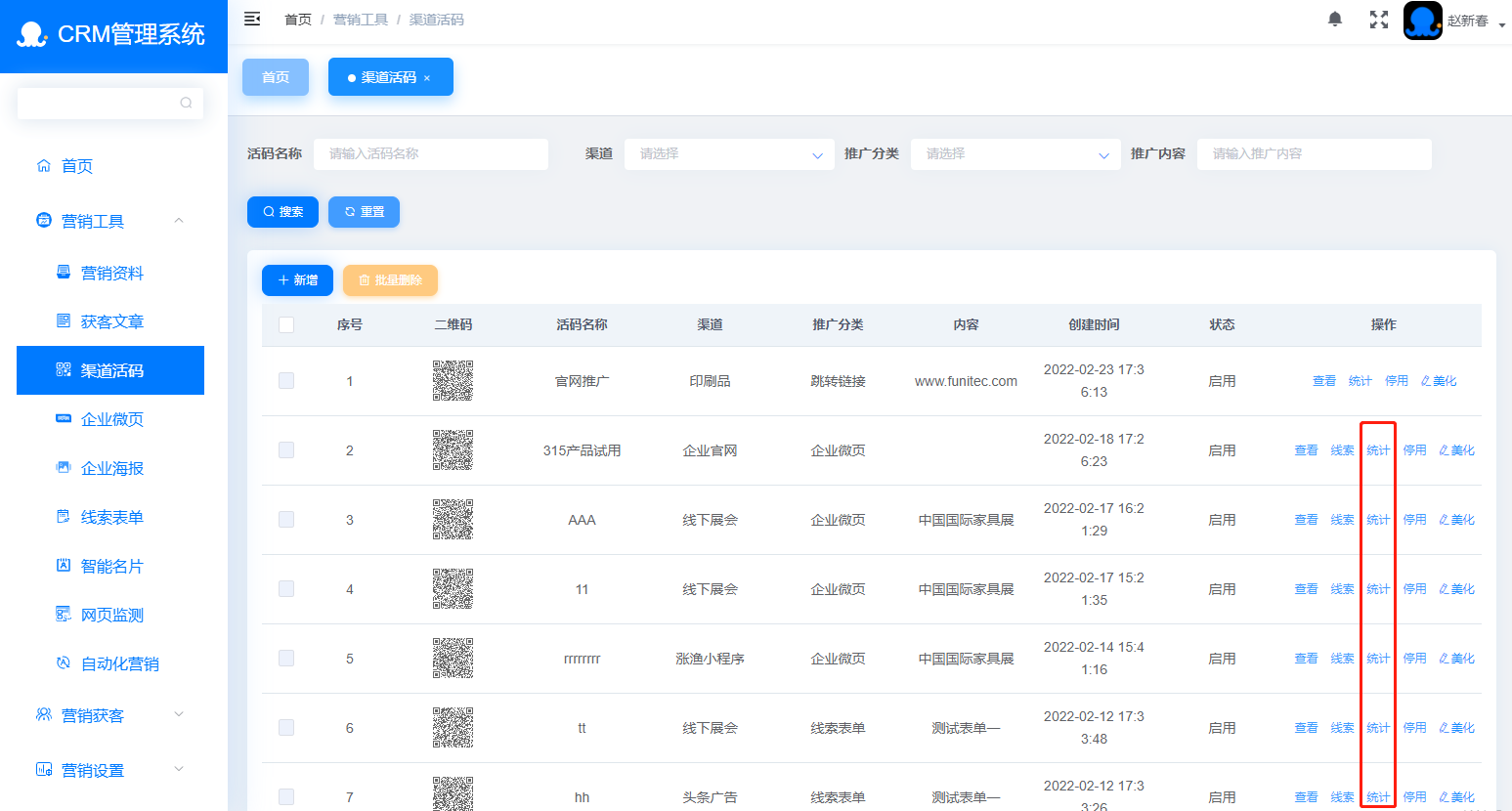
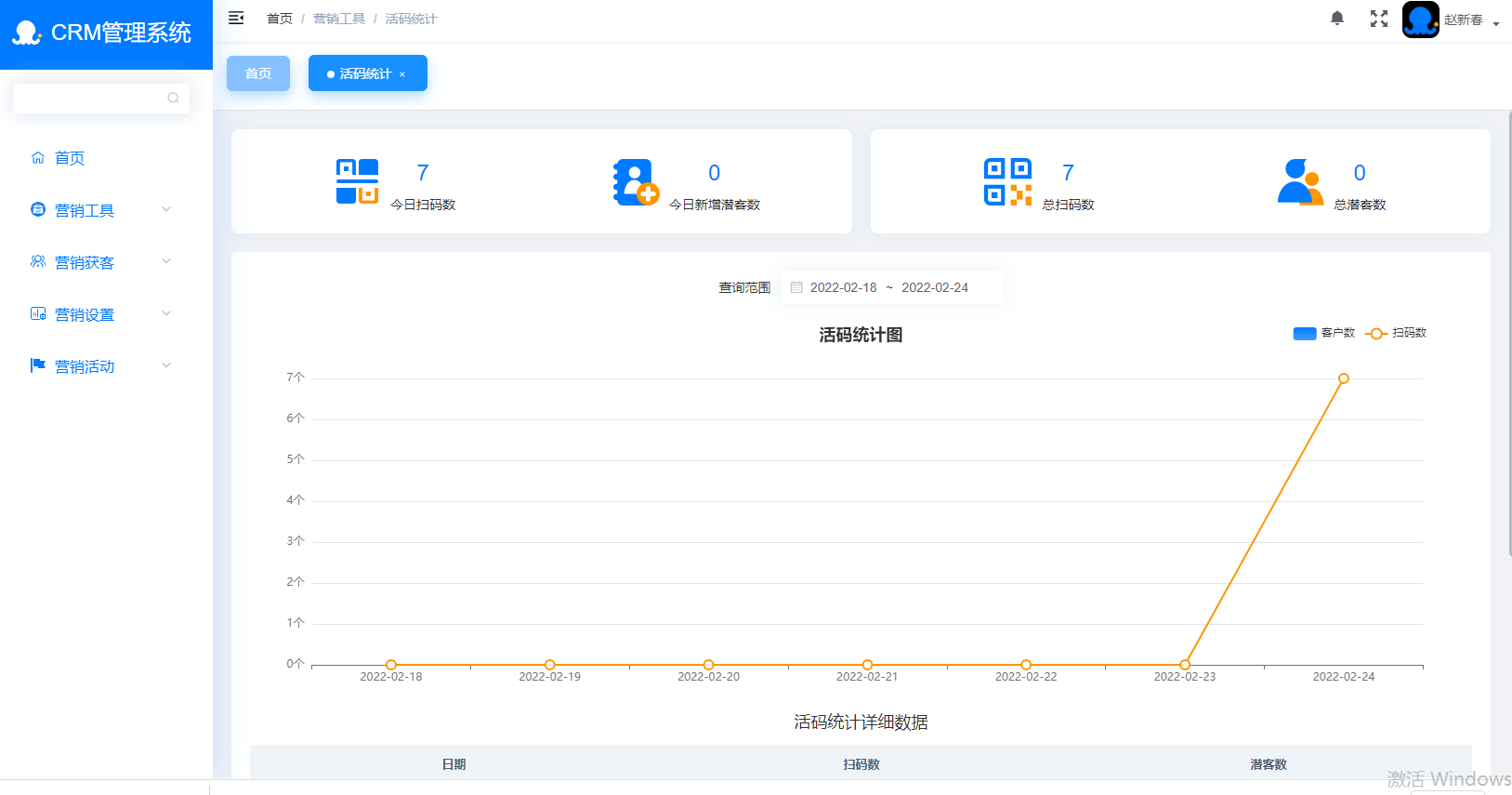
在涨渔CRM PC端渠道活码列表点击【统计】按钮,可以看到活码每天的扫码数及趋势图。如下图:
# 删除活码
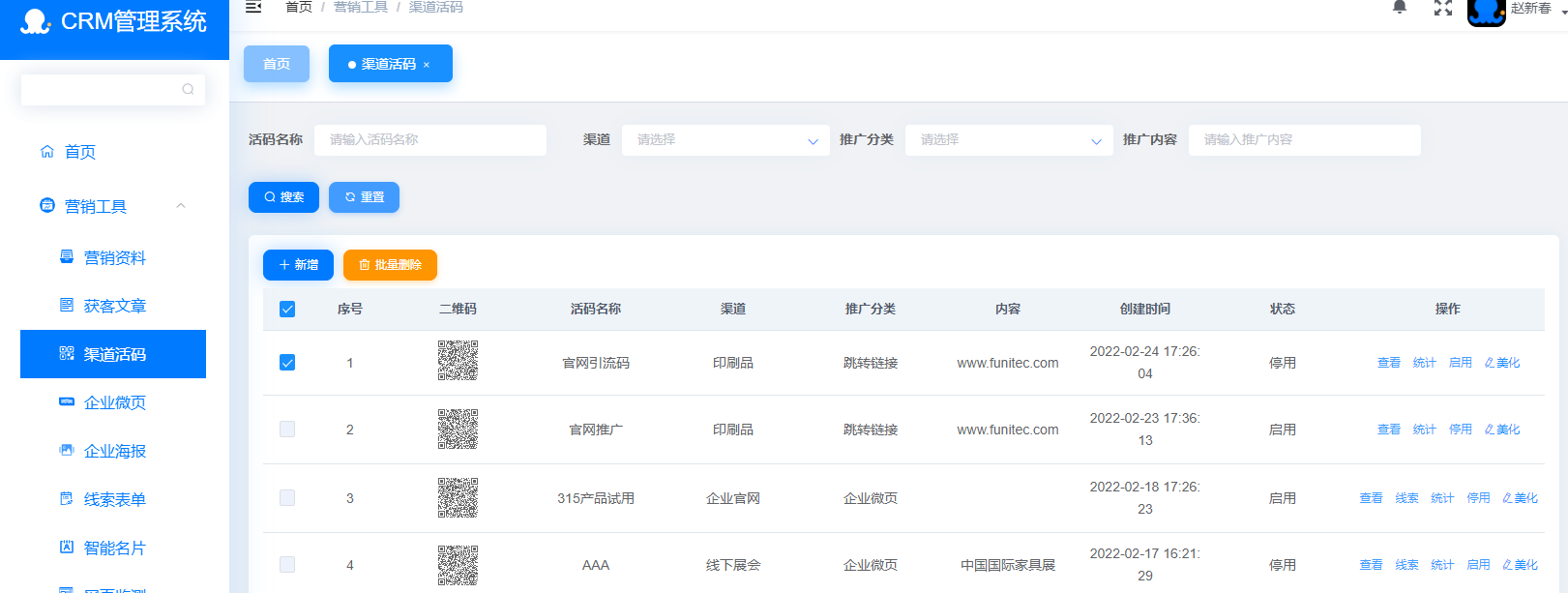
删除活码前需要点击【停用】按钮,将活码状态变更为“停用”时才允许删除。勾选需要删除的活码,点击【批量删除】按钮删除活码。
# 企业微页
企业微页工具旨在帮助企业简单快速的创建“微官网、微杂志、微产品”等移动营销内容。内置组件,支持灵活定制页面,操作简单。
# 创建/复制微页
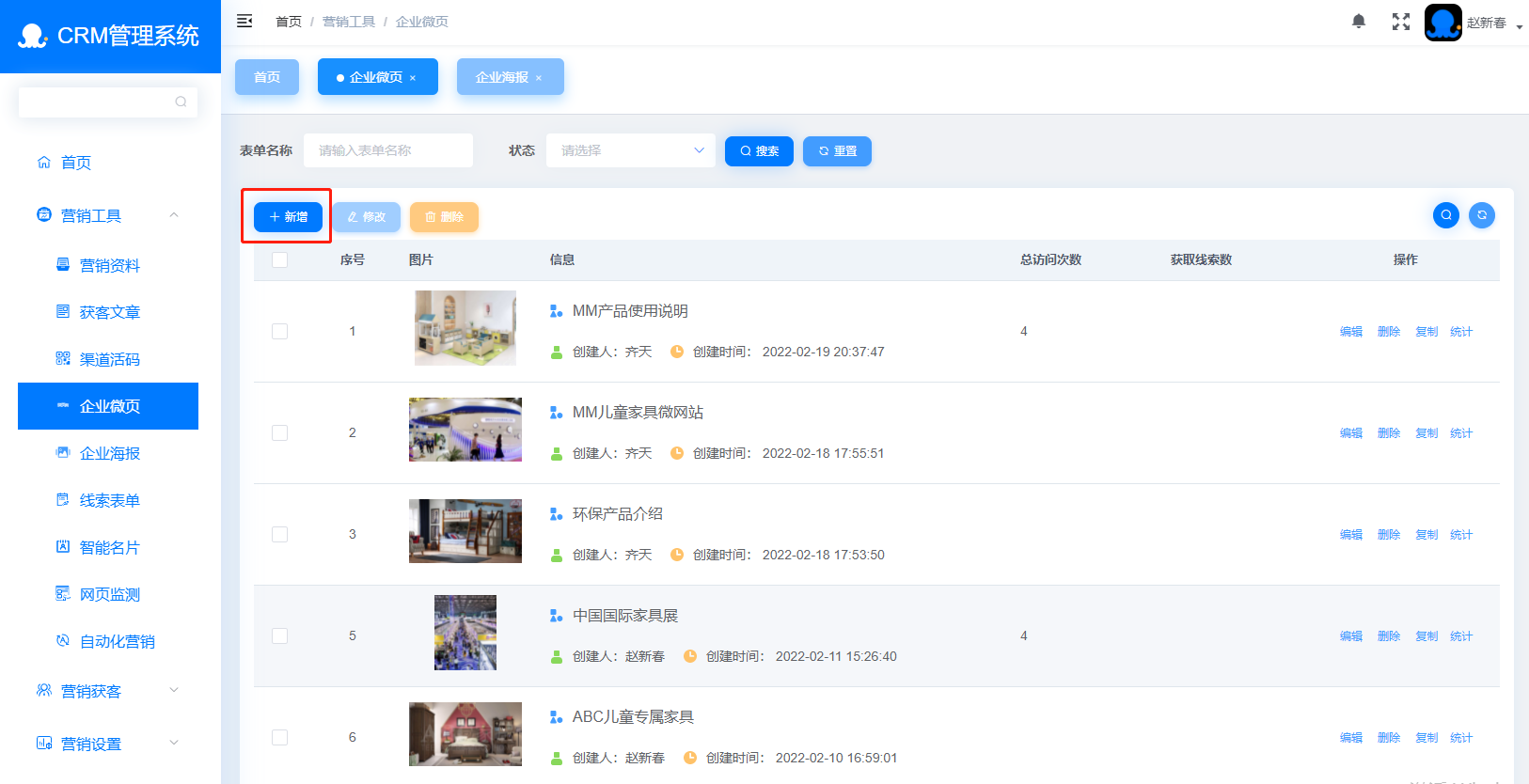
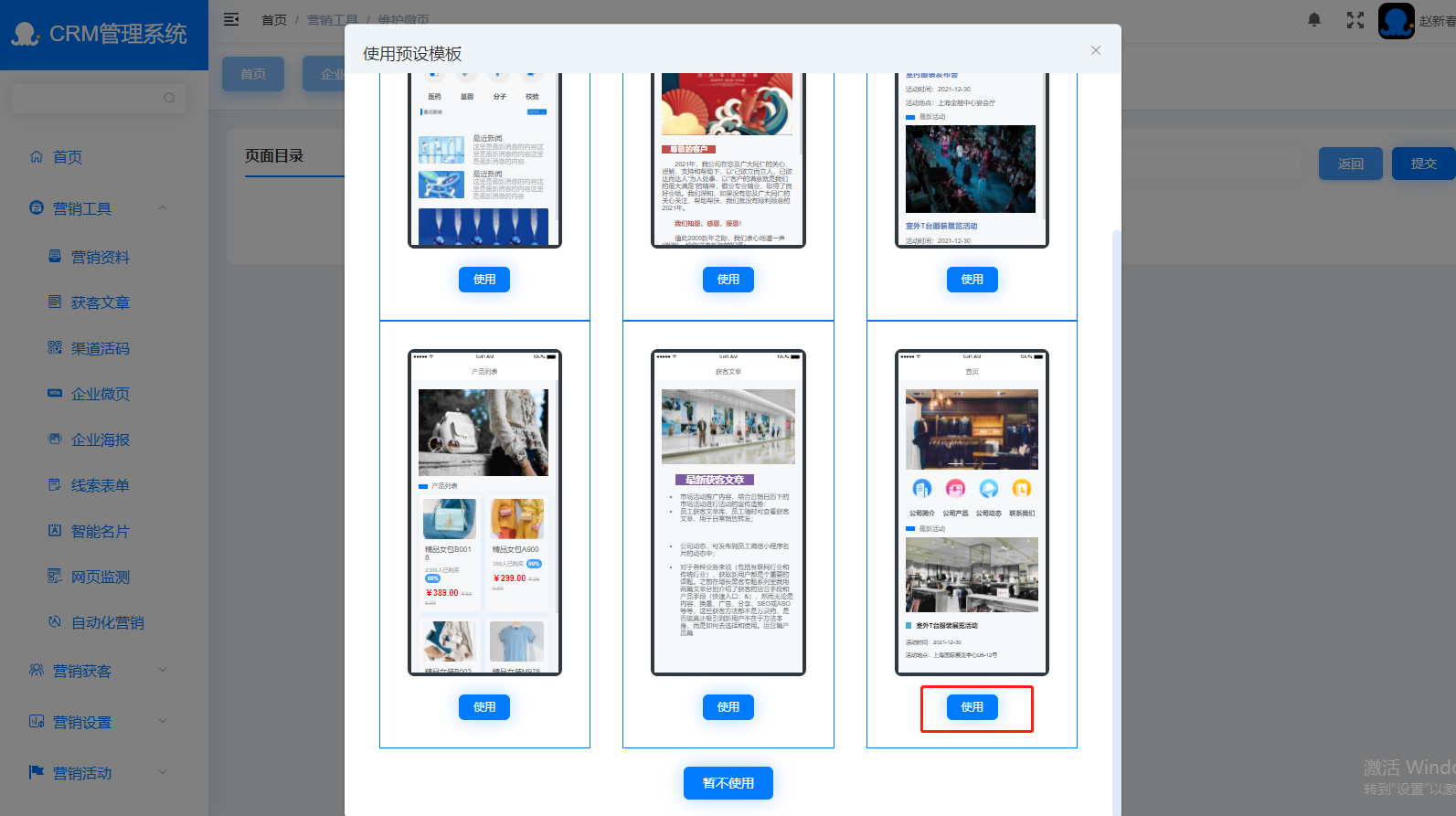
访问【营销工具】-【企业微页】,点击【新增】按钮选择模板。不需要使用模板可以关闭弹窗,直接进入微页创建页面。如下图:
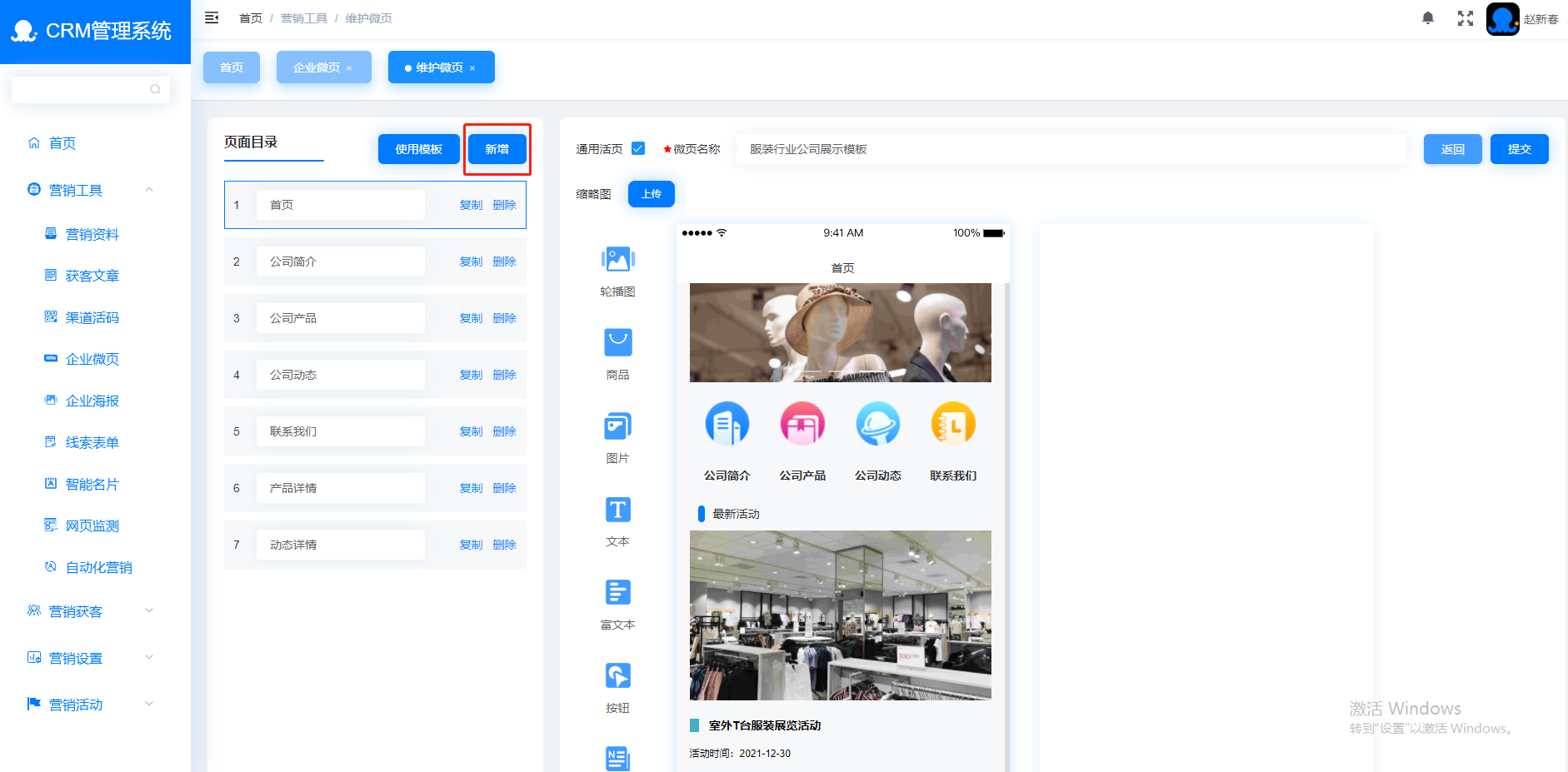
一套微页可以由多个内部页面组成,点击左侧“页面目录”区域的【新增】按钮即可添加一个新的内页,页面名称在目录上直接编辑。如下图:
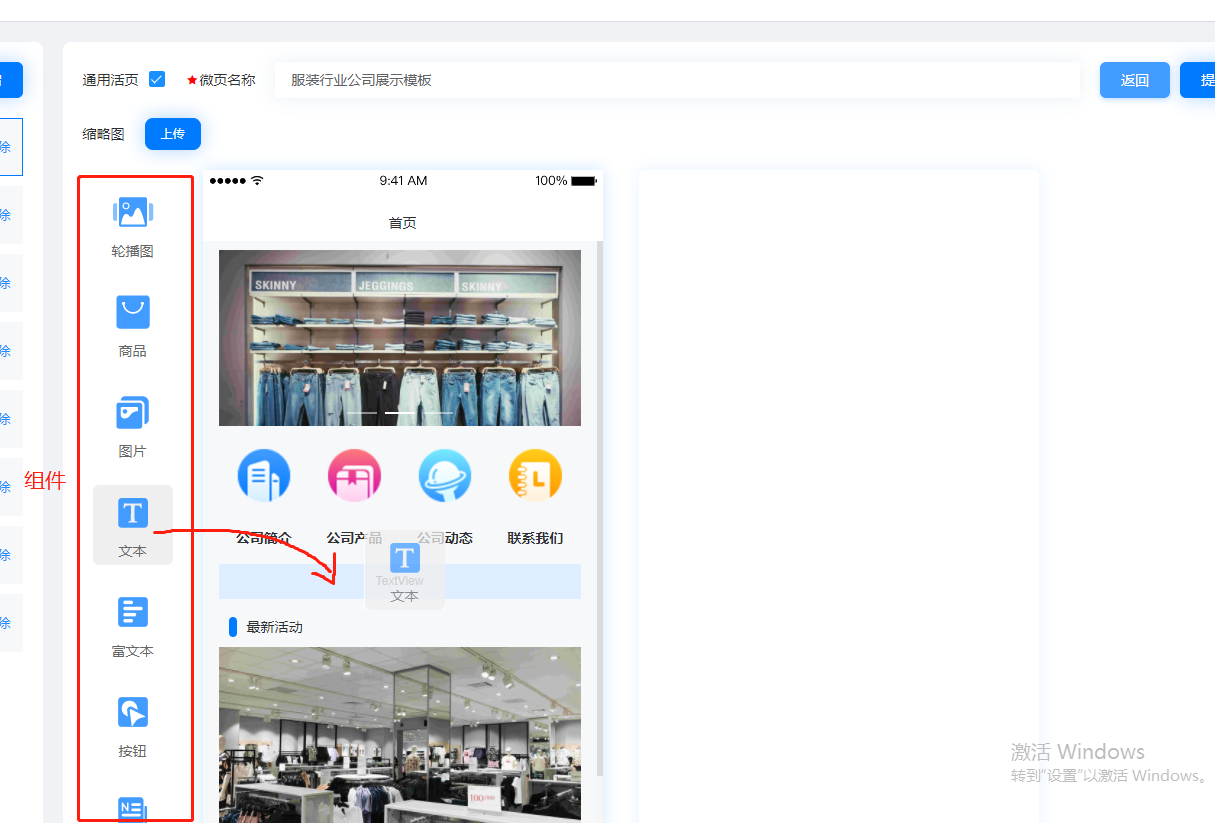
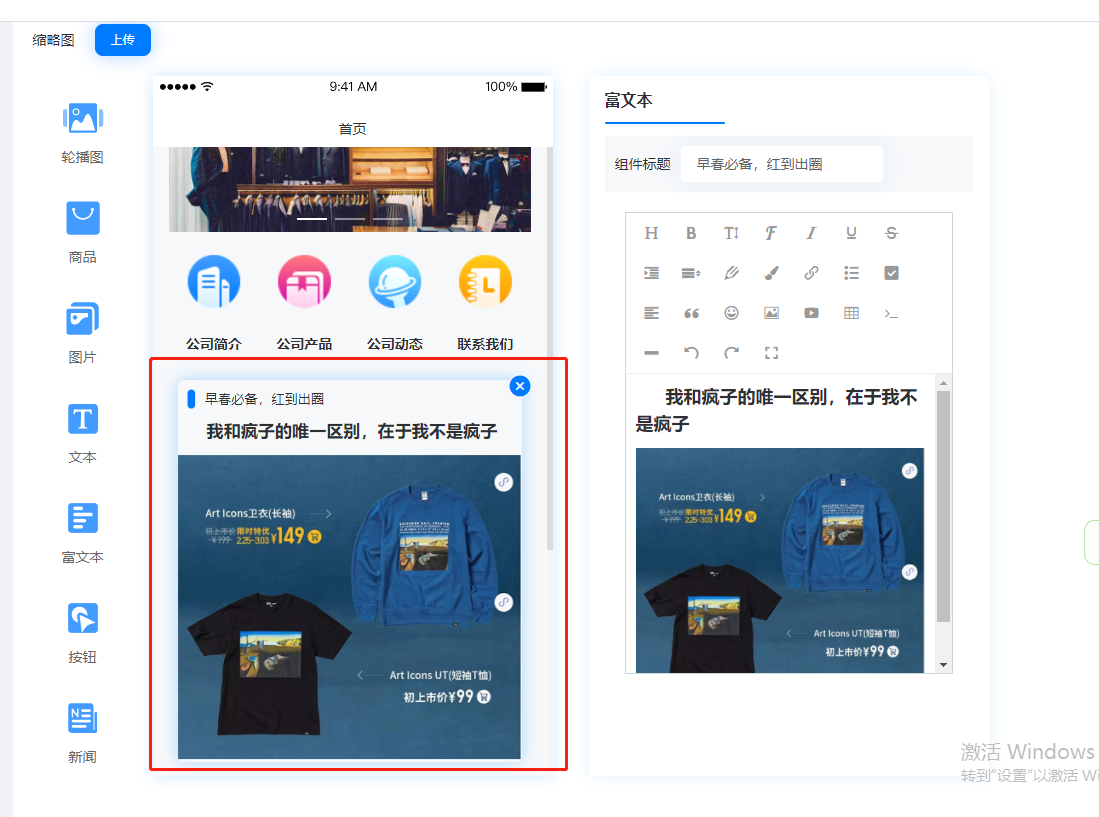
选中目录上的页面后在右侧编辑样式。鼠标左键选中组件图标后拖拽至画布。如下图:
在画布上选中组件后在右侧编辑。编辑效果可在画布上直接预览。如下图:
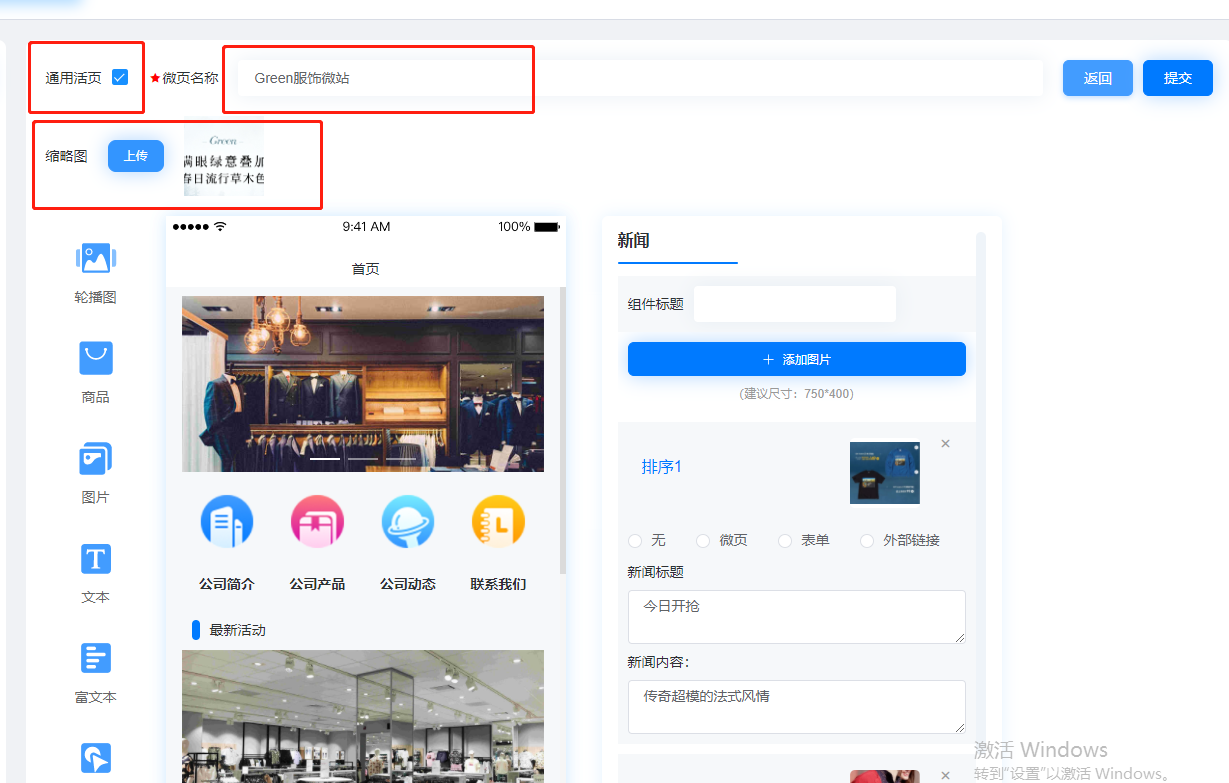
所有页面编辑完成后在画布上方填写“微页名称”。勾选微页是否为“通用”页面(勾选为通用的微页可以被多个活动使用)。上传“缩略图”缩略图将被展示在活动列表中,在之后的小程序分享时也会被用在消息封面中,建议上传。如下图:
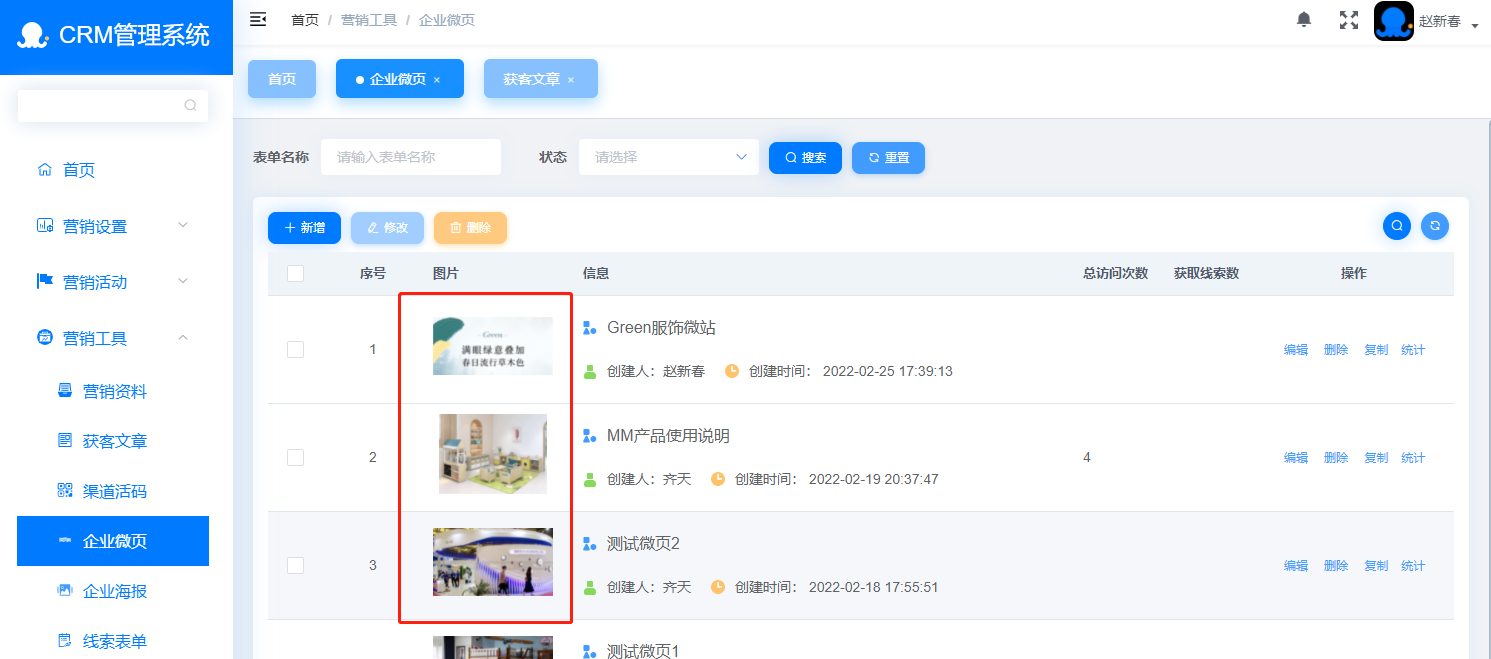
返回微页列表,在操作列表中点击【复制】按钮,可以快速复制一份已有微页面。
# 微页组件
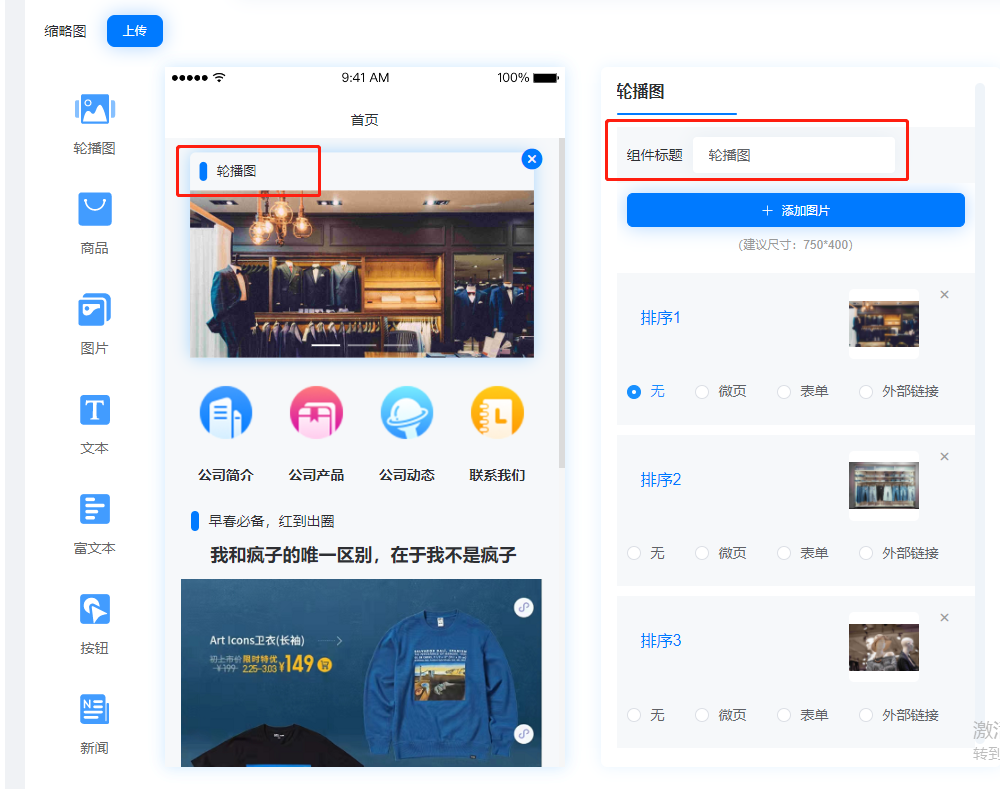
轮播组件 “组件标题”可以不填,不填不显示。点击【添加图片】按钮增加一张轮播图片,【添加图片】按钮下方是每张图片的编辑区。如下图:
鼠标单击图片更换图片。如下图:
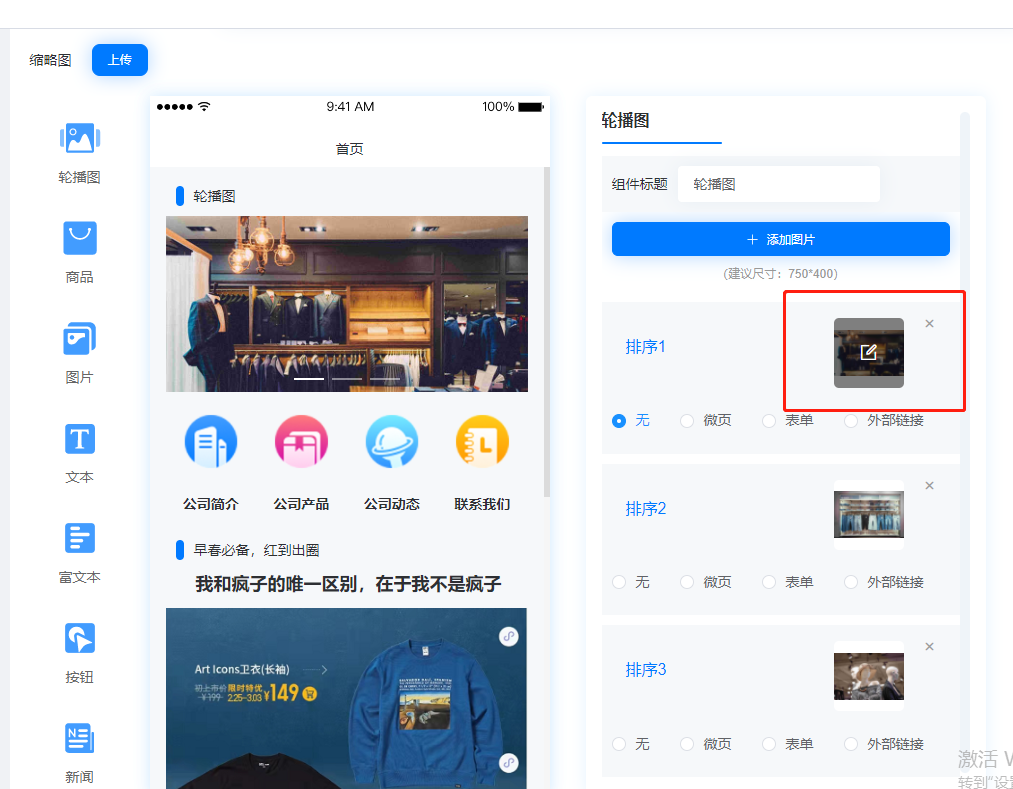
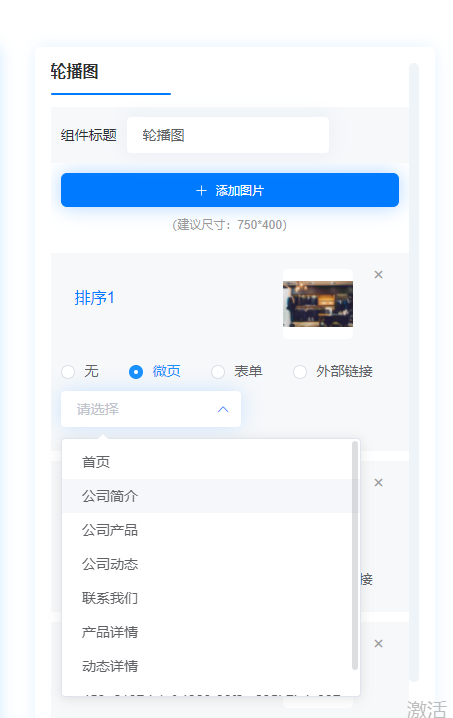
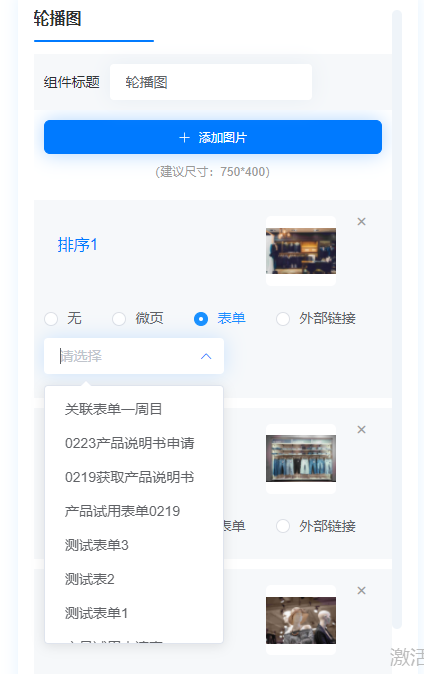
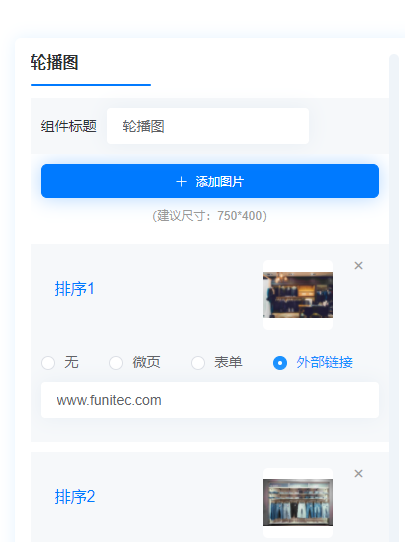
在图片下方选择点击图片后的链接方式。选择“微页”点击图片后会跳转到页面目录中所选的内页;选择“表单”点击图片会跳转至所选的线索表单页面;选择“外部链接”点击图片会跳转至所填的外部链接地址上。
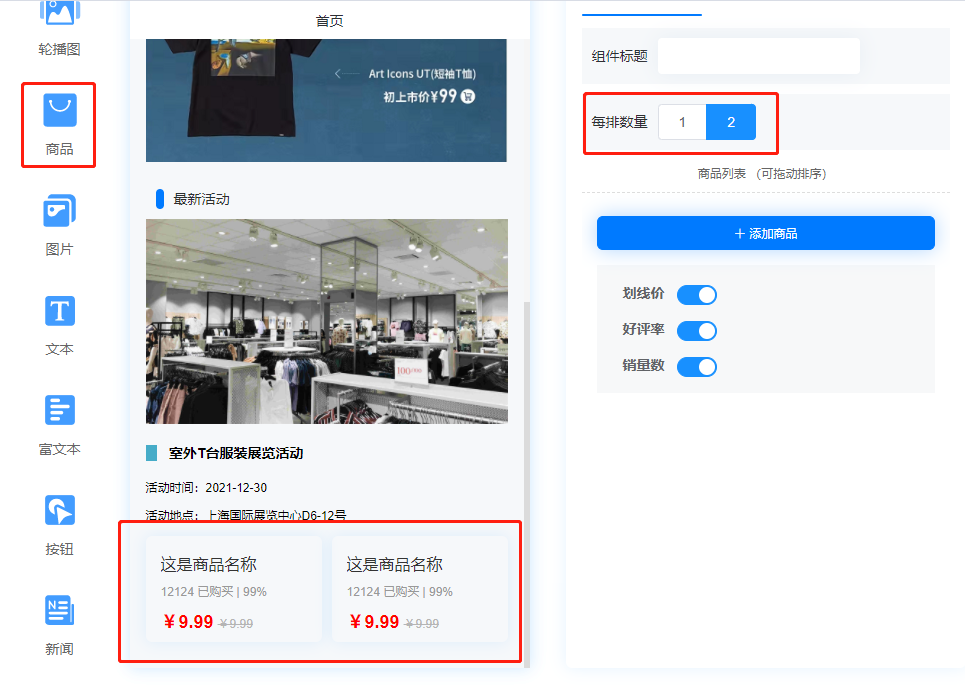
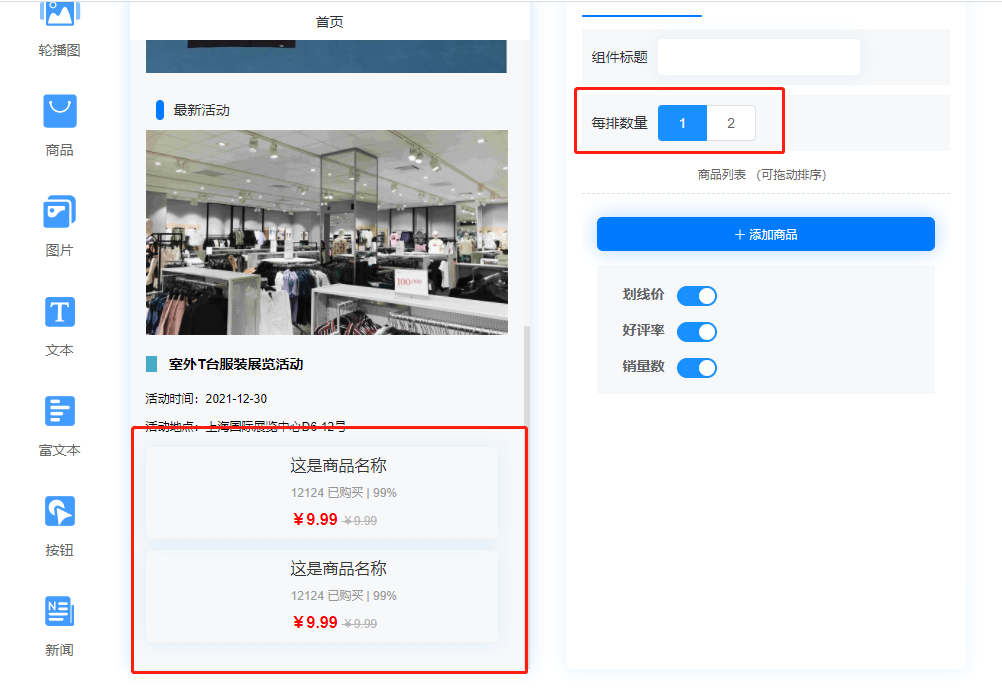
商品组件 商品组件提供了“每行1个产品”和“每行2个产品”两种展现方式,在画布上选中组件,在右侧选择“每排数量”。如下图:
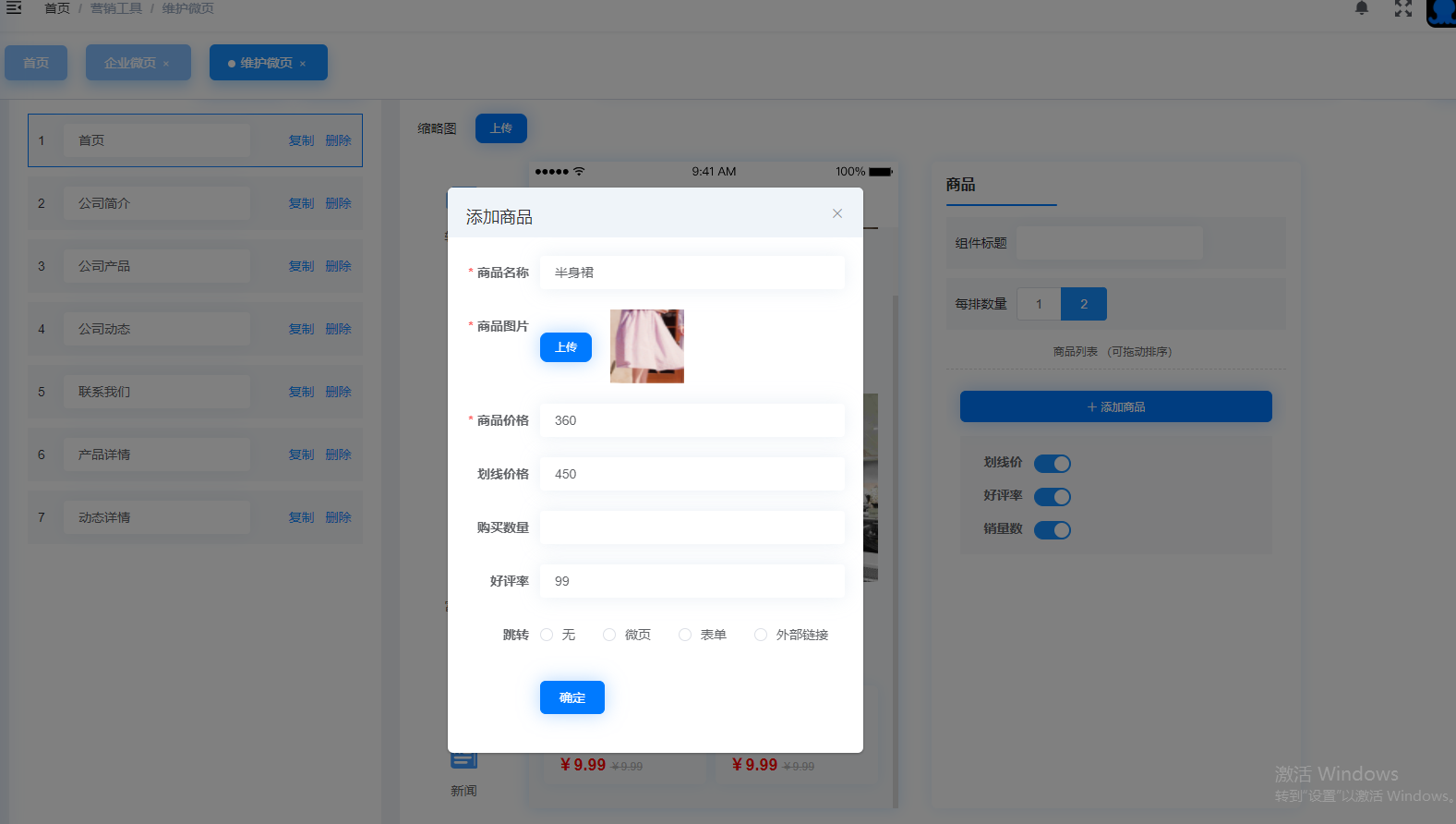
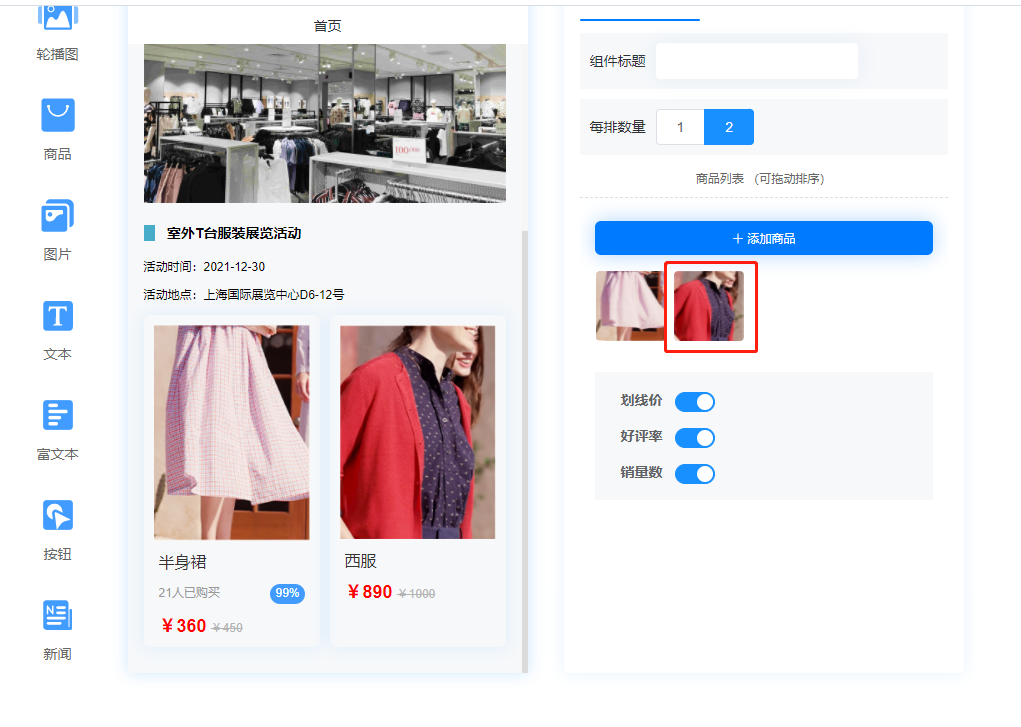
点击【添加商品】按钮,填写商品名称,上传商品图片,填写价格,选择链接内容。编辑区点击所传商品图片可对已传商品进行再次编辑。如下图:
图片组件 图片组件提供了4种排列展现方式,在右侧“每排数量”中选择即可。
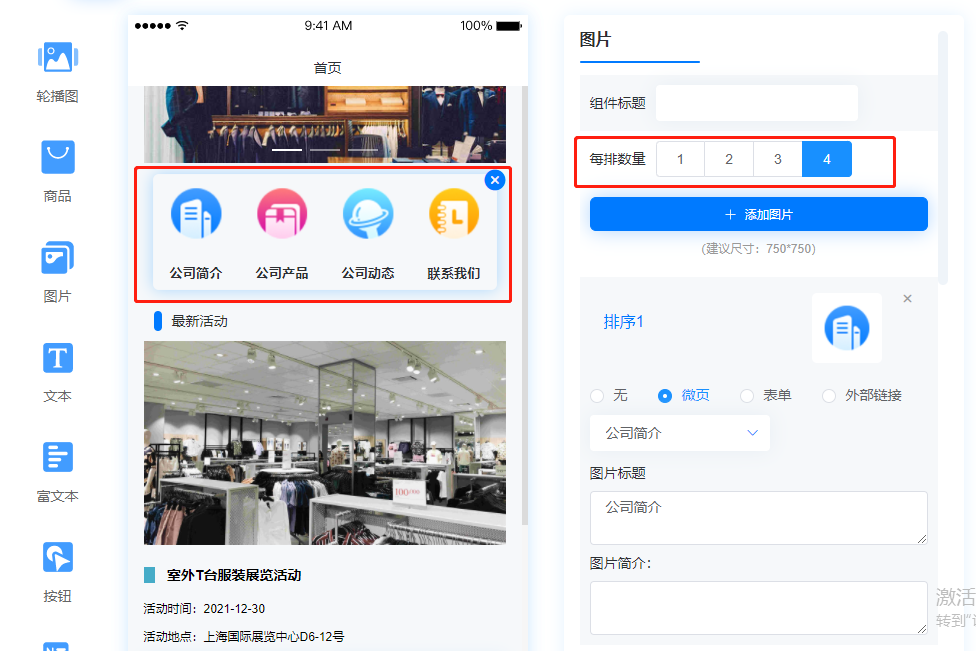
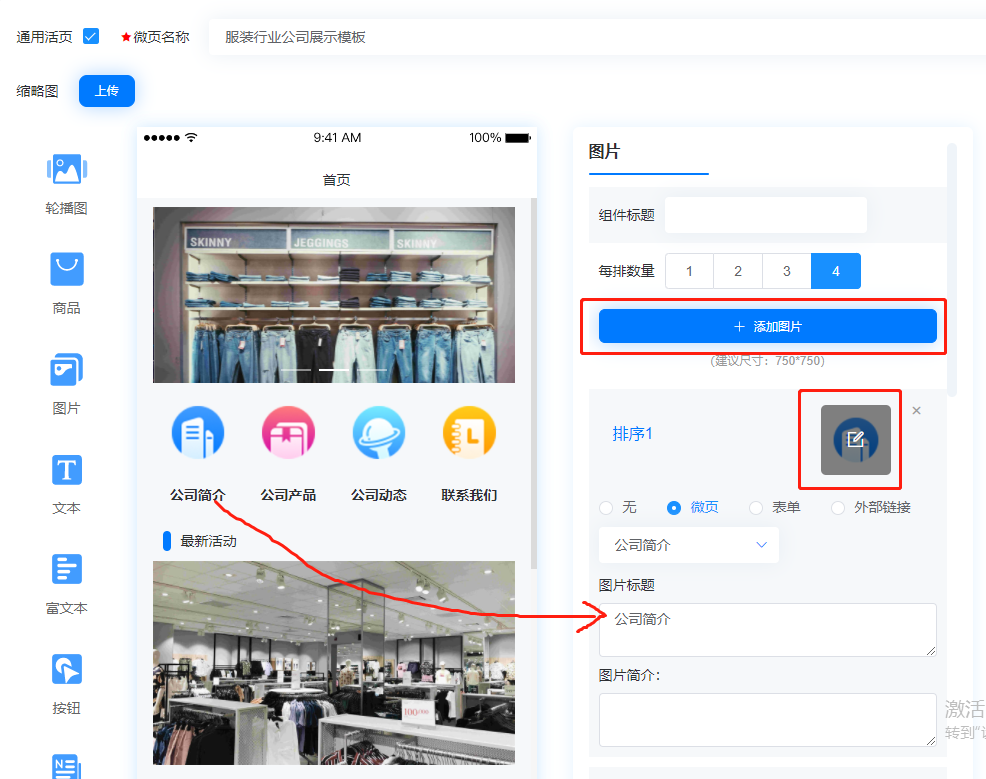
点击【添加图片】按钮向图片组件中添加图片。【添加图片】按钮下方是已添图片编辑列表,点击图片即可更换图片。在图片下方选择点击图片后的链接方式。选择“微页”点击图片后会跳转到页面目录中所选的内页;选择“表单”点击图片会跳转至所选的线索表单页面;选择“外部链接”点击图片会跳转至所填的外部链接地址上。。
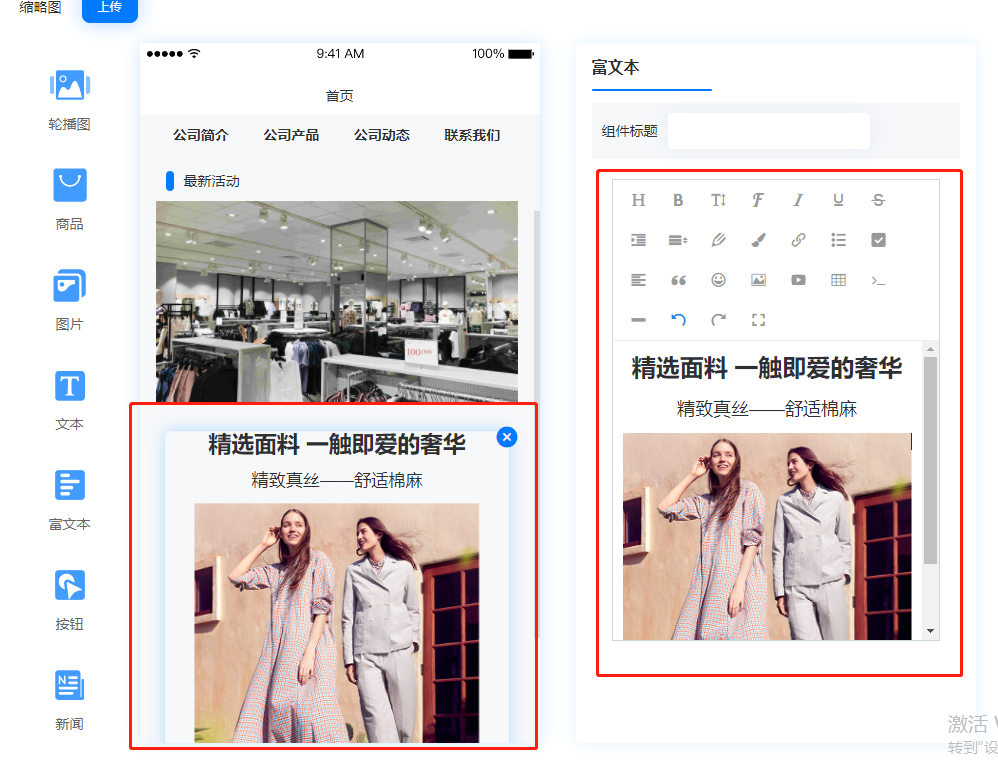
富文本组件 富文本组件可以编辑文本样式,可以添加图片。
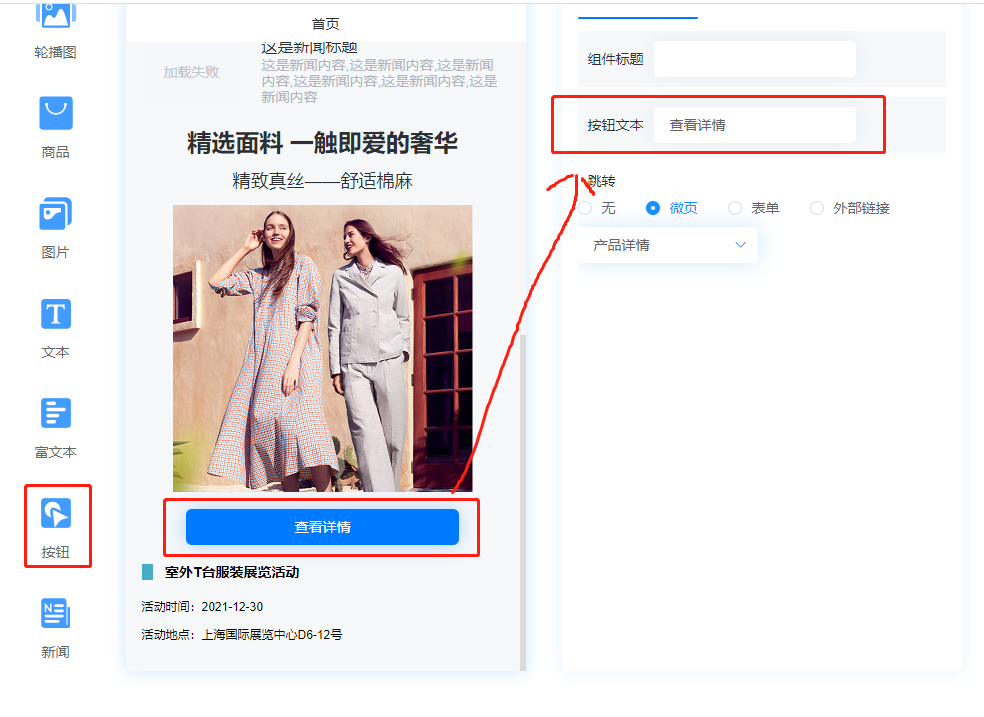
按钮组件 拖拽按钮组件至画布,在右侧编辑区设置按钮名称,跳转链接,选择“微页”点击图片后会跳转到页面目录中所选的内页;选择“表单”点击图片会跳转至所选的线索表单页面;选择“外部链接”点击图片会跳转至所填的外部链接地址上。。
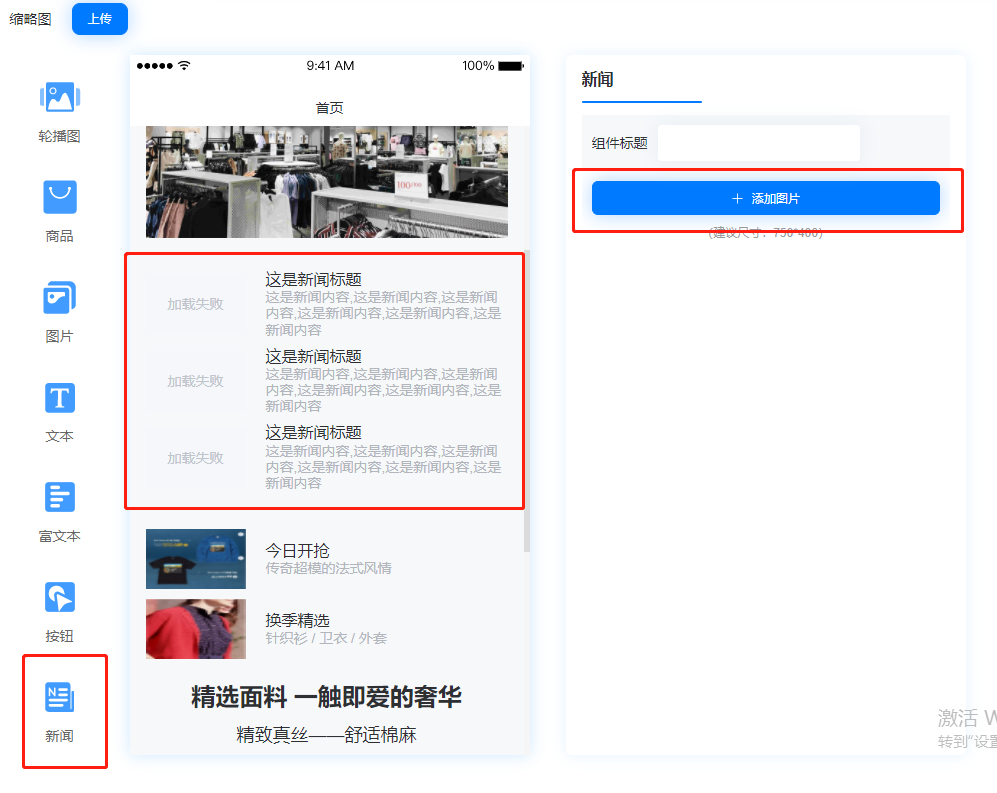
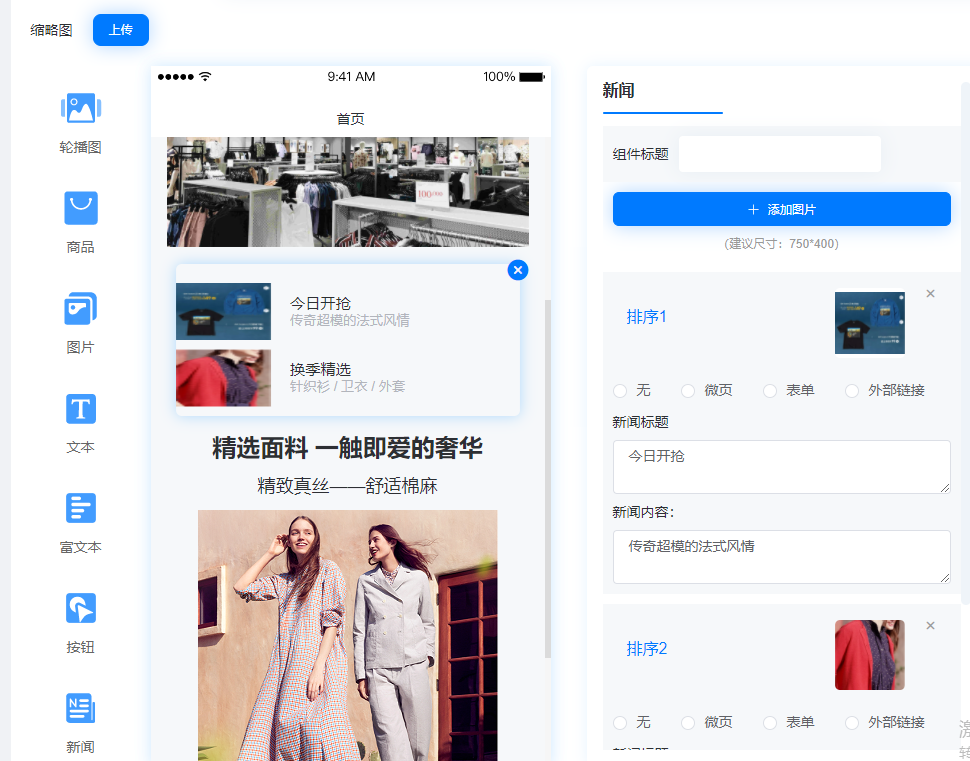
新闻组件 拖拽新闻组件至画布,在右侧编辑区点击【添加图片】按钮上传新闻图片,新闻图片添加后在新闻编辑区编辑标题,内容,跳转链接。如下图:
# 使用微页
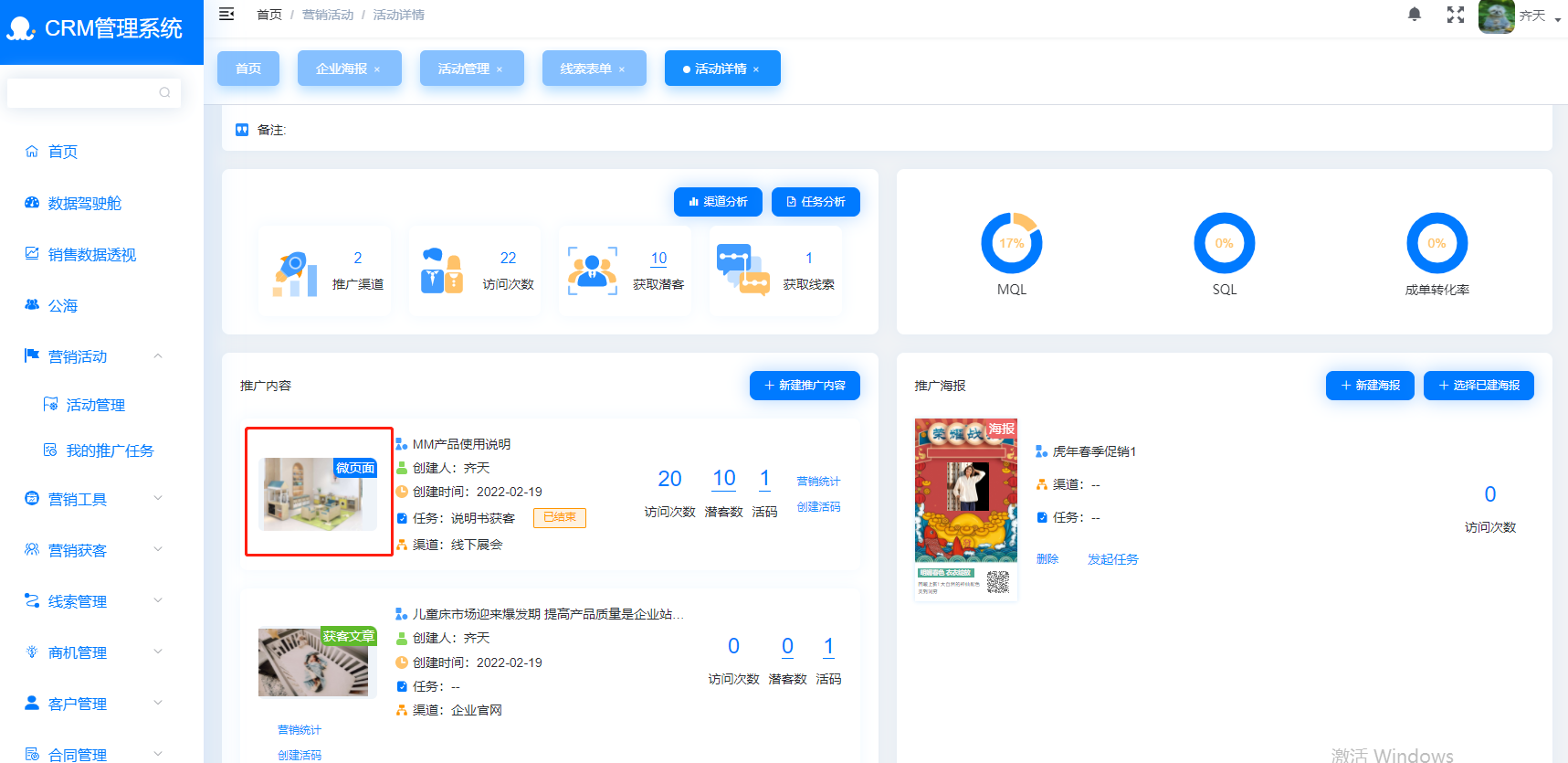
企业微页创建完成后可做为推广内容添加到营销活动中,并以任务的形式派发给企业员工去做推广。如下图:
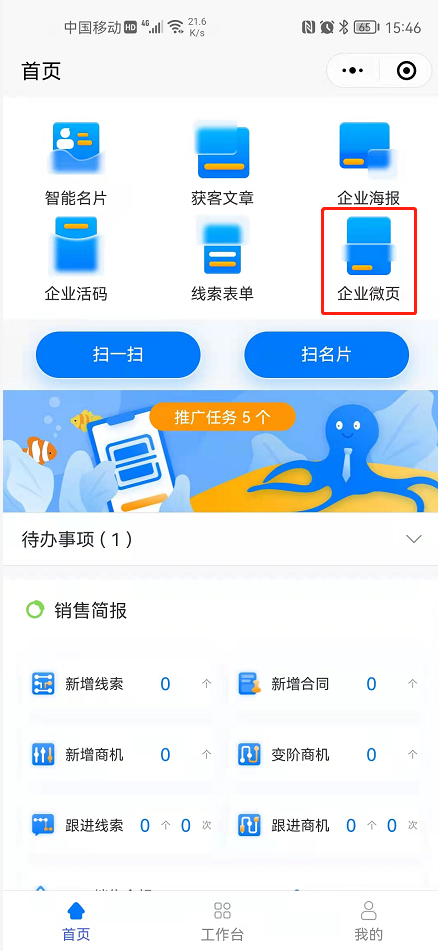
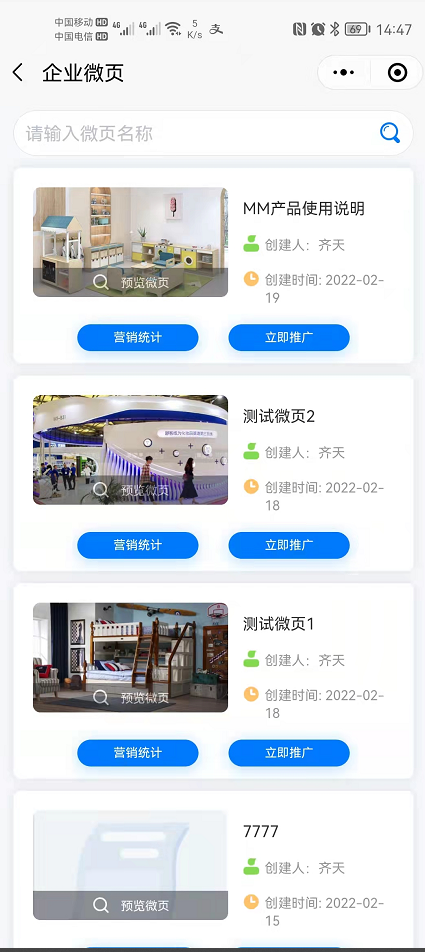
创建者也可以在自己的涨渔小程序上直接将其推广微信。如下图:
# 营销统计
在涨渔CRM PC端微页列表页面点击【统计】按钮,或者在涨渔小程序企业微页列表中点击【营销统计】按钮,都可以查看每个微页的营销数据。如下图:
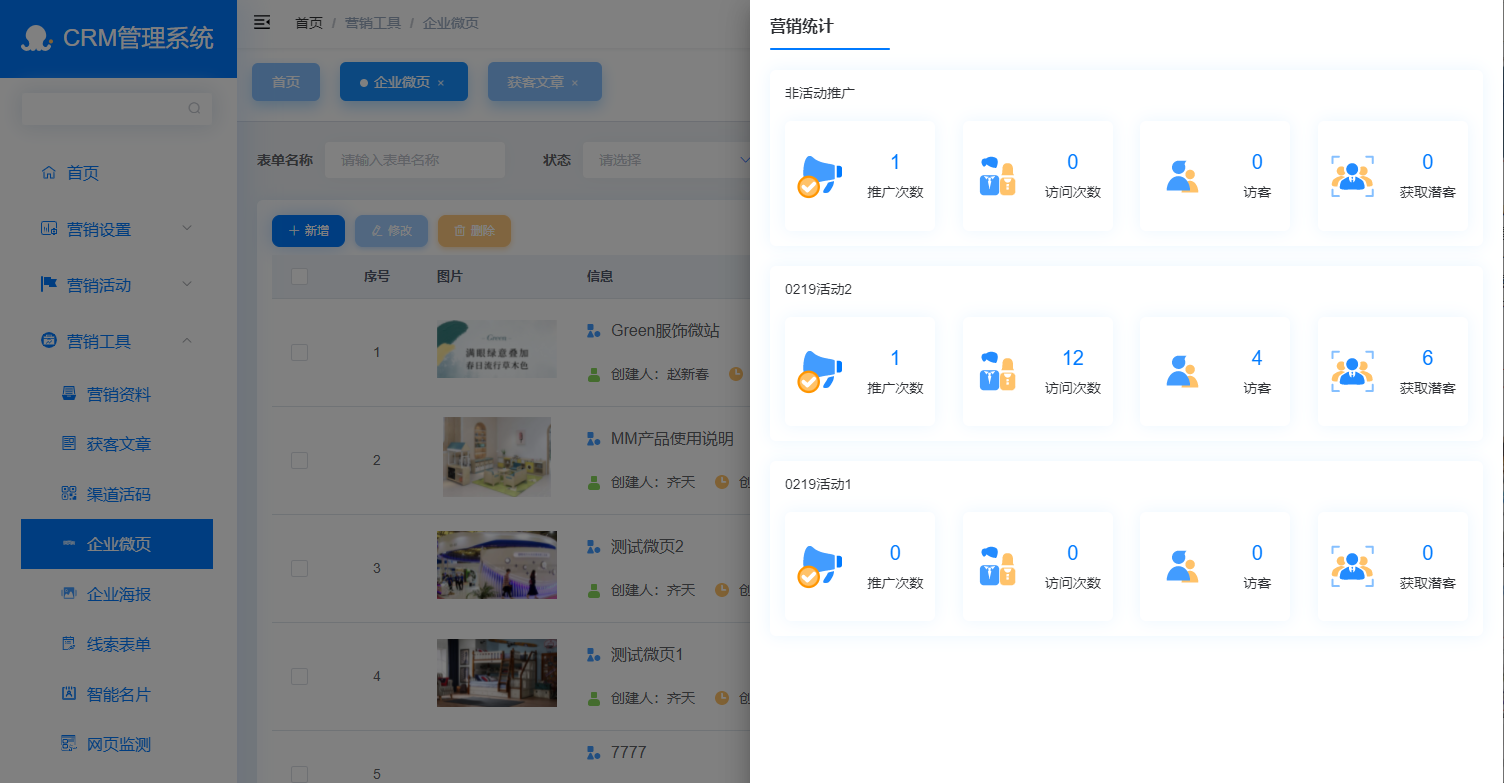
在统计页面上可以看到微页被用在了哪些营销活动中,以及在每个活动获得的访问量,线索量。“非活动推广”统计的是微页在营销活动之外使用时获得的营销数据,例如企业员工在涨渔小程序的“企业微页”栏目中将微页推广出去后获取到的营销数据。
# 企业海报
企业海报工具按行业、节日分类为企业准备了大量精美海报模板。在这里企业可以快速生成自己的专属运营海报,并且通过渠道活码为海报添加触达内容。企业成员可以通过涨渔小程序将海报快速分享出去为企业获得访问量和客户资料。
# 创建海报
系统中海报创建有2个入口,一是海报列表,二是活动详情页面。两个入口的创建方式是一致,我们以海报列表为列做以下讲解。
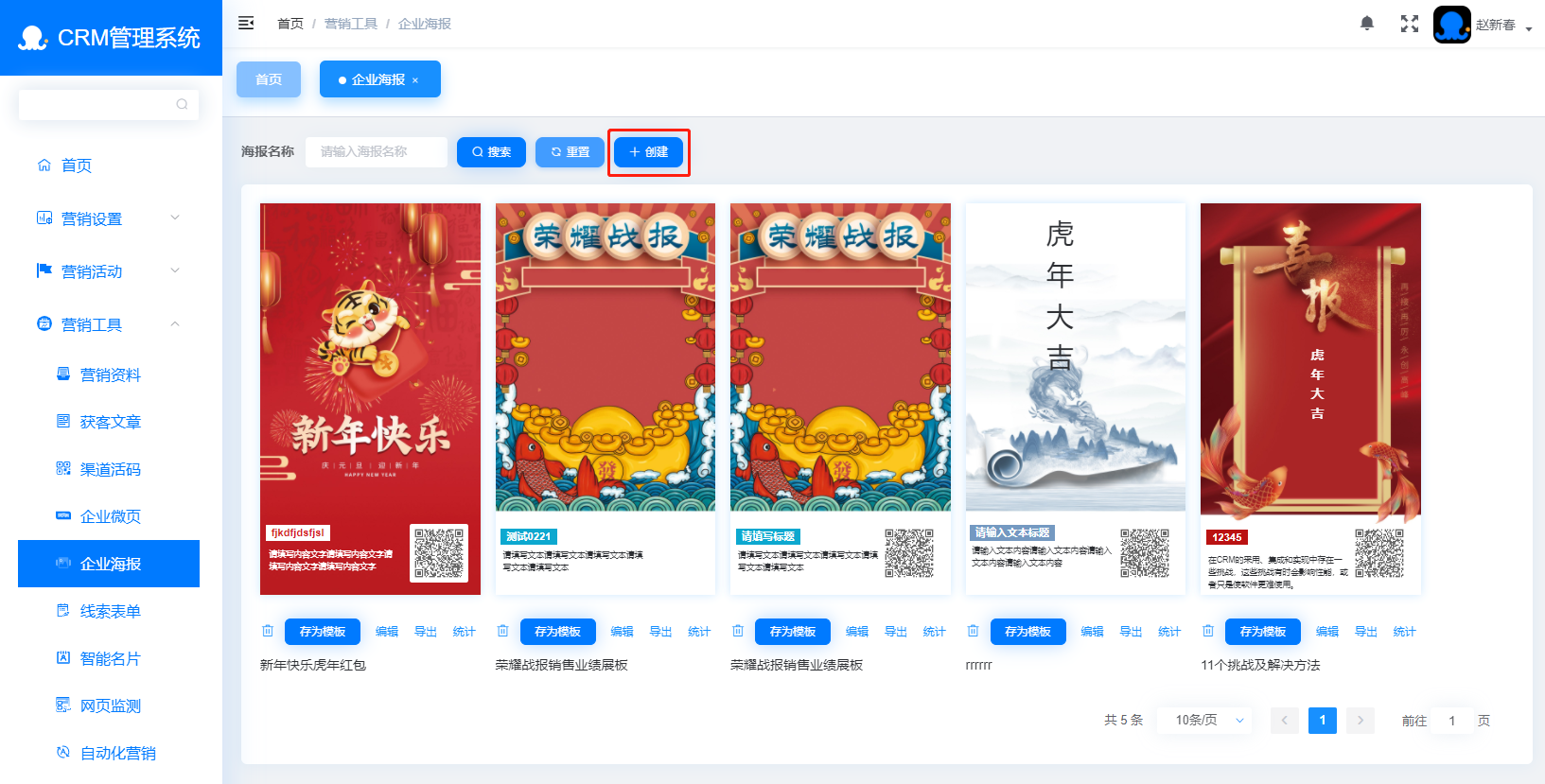
访问【营销工具】-【企业海报】,点击【创建】按钮进入海报创建页面。如下图:
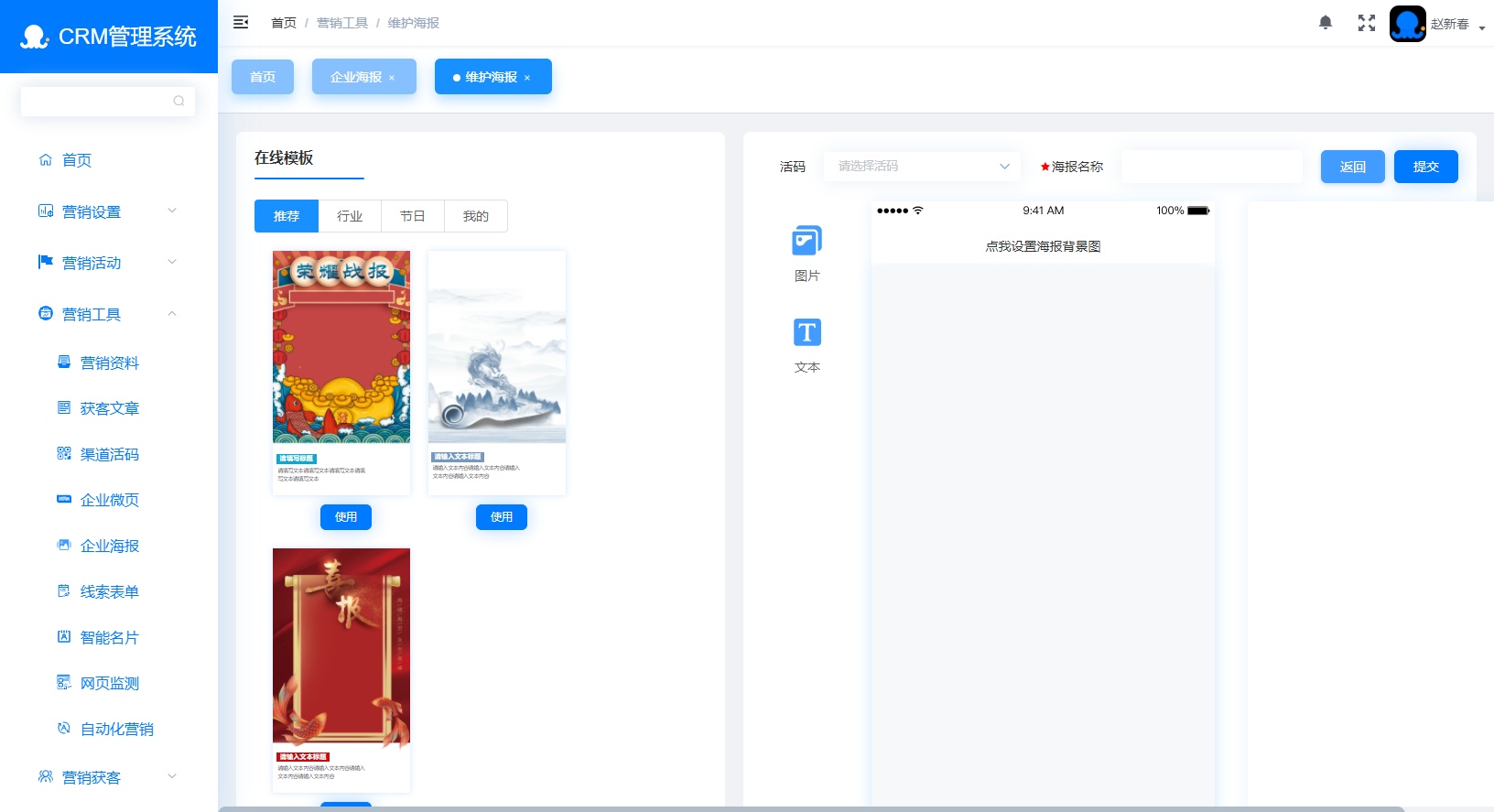
点击左侧模板上的【使用】按钮即可所选模板加载到右侧的编辑区。
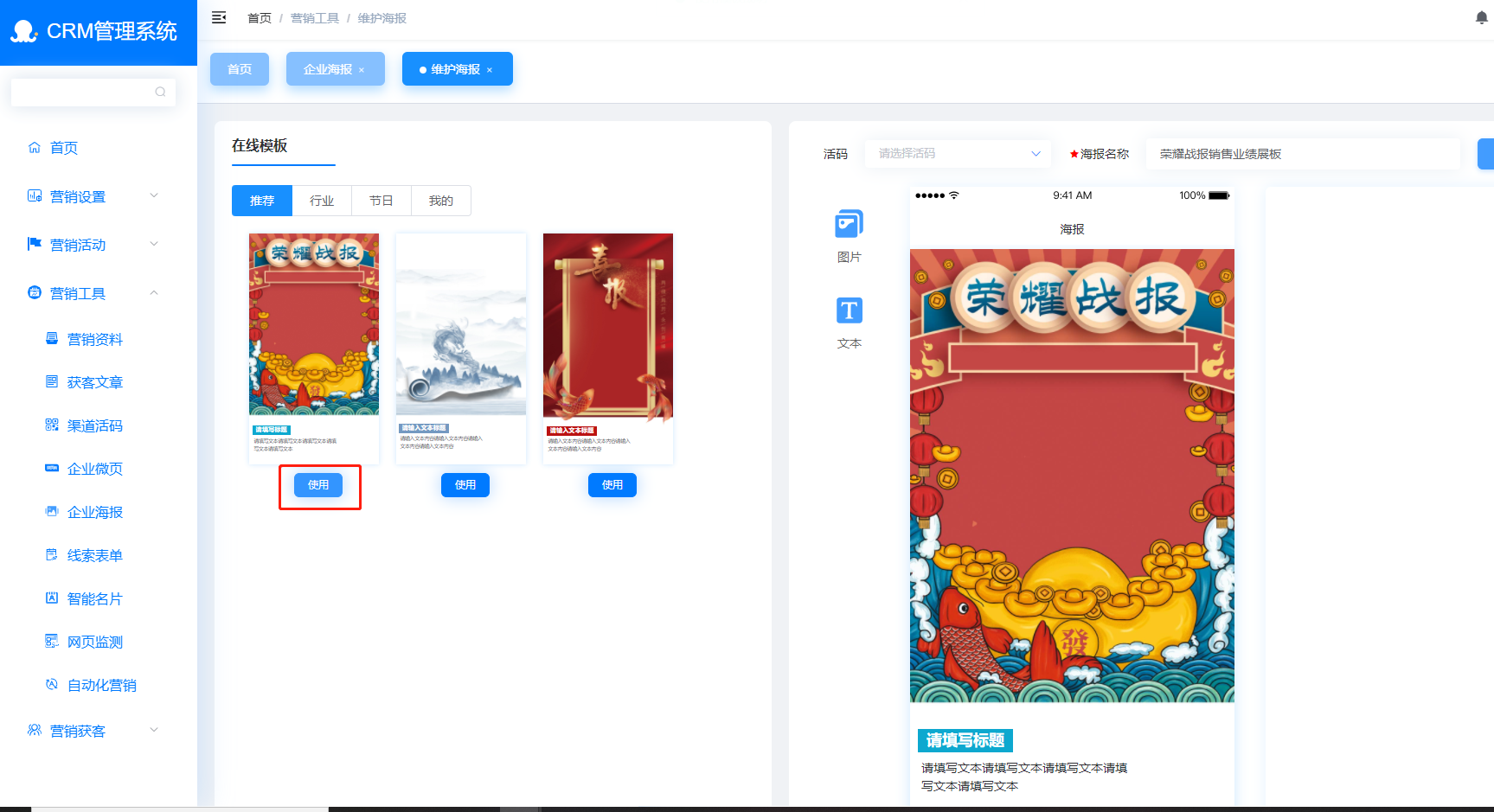
编辑区提供了“图片”和“文本”两个组件。鼠标左键选中组件拖动到画布上。在画布上将鼠标放置在组件上,当光标变成十字花时可将组件移动到恰当的位置。
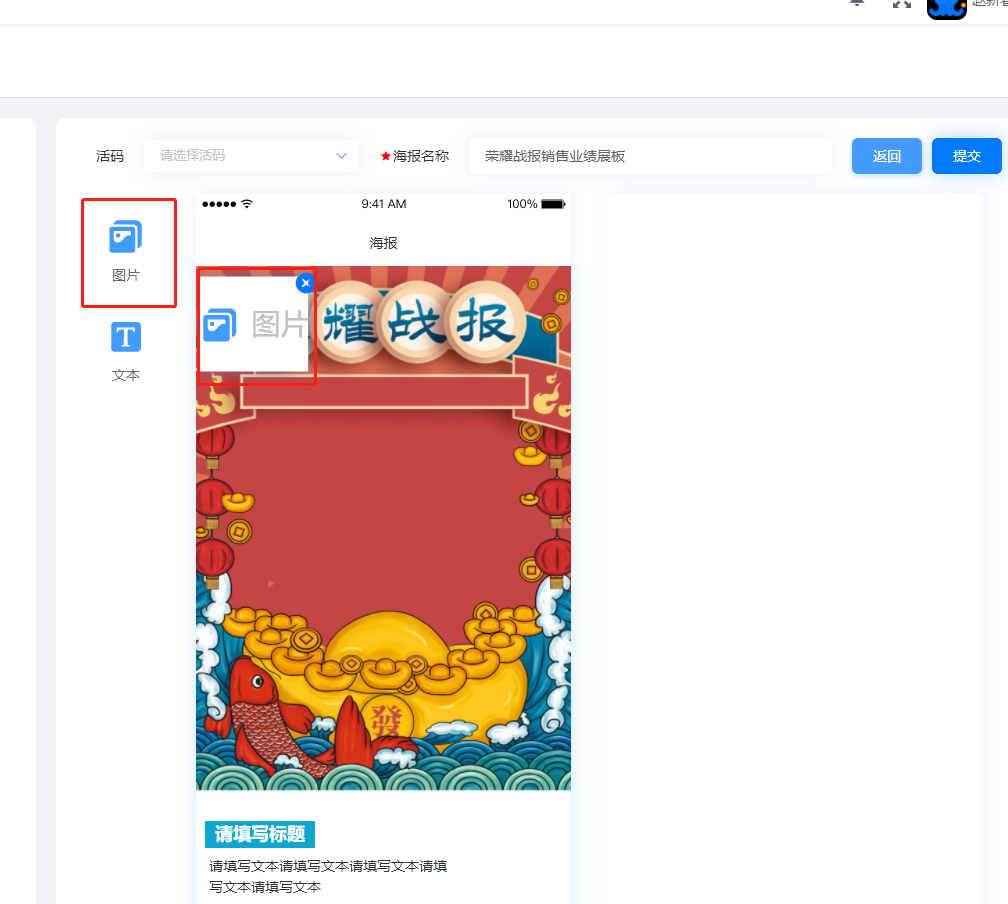
在画布上选中图片组件可以在右侧编辑区,上传图片改变图片尺寸。如下图:
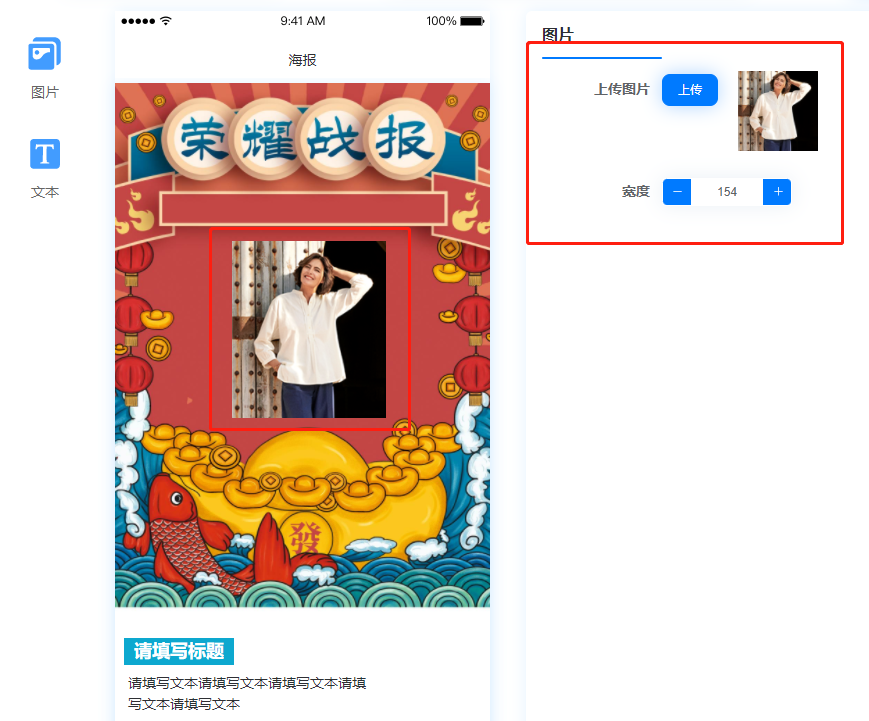
在画布上选中文字组件可以在右侧编辑区,编辑文字的“颜色、字号,背景色,宽度”
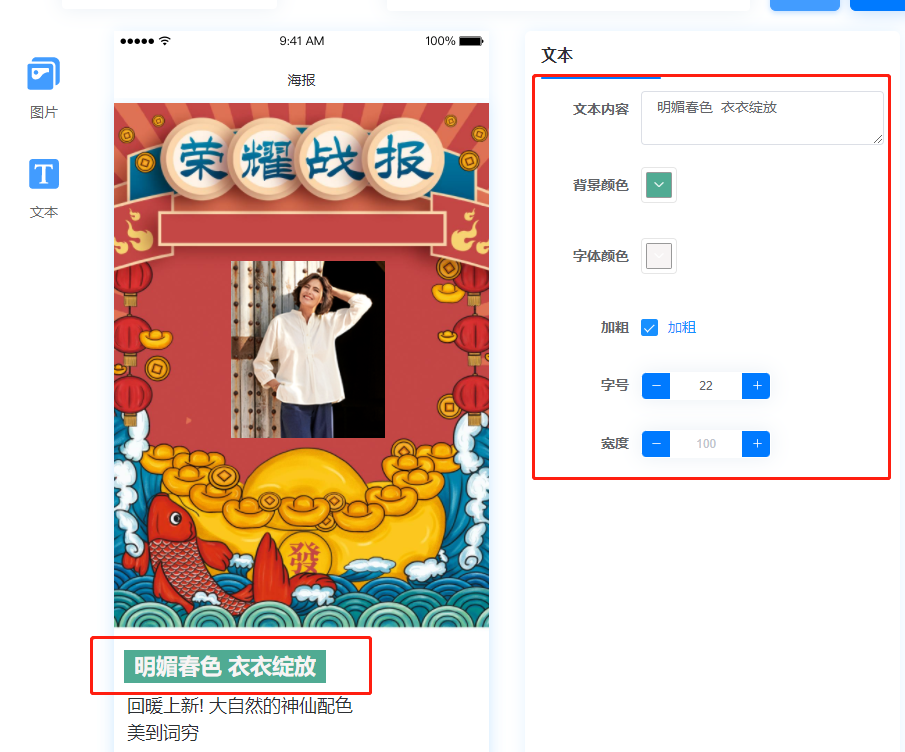
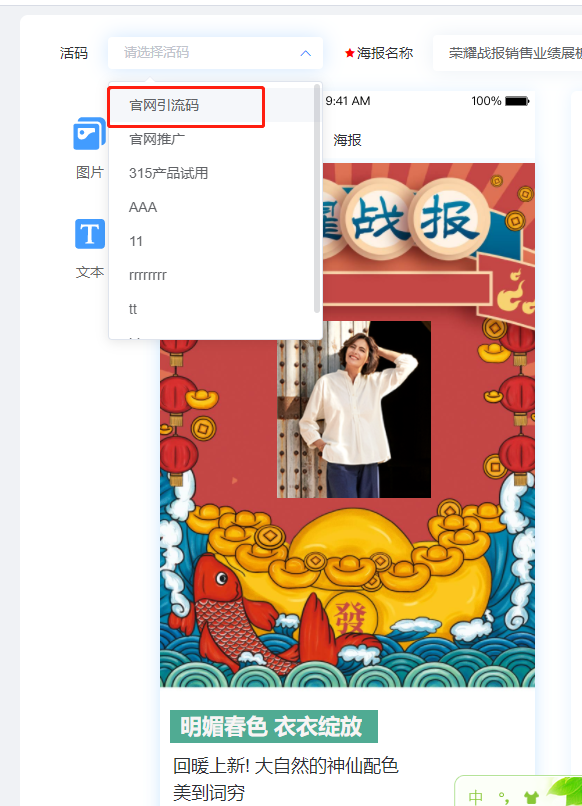
在编辑区上方的“活码”中可为海报选择一个活码。如下图:
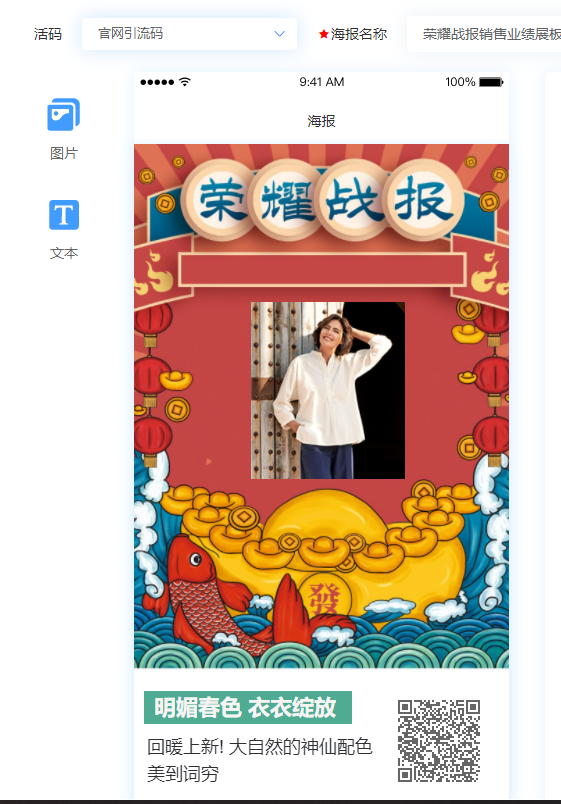
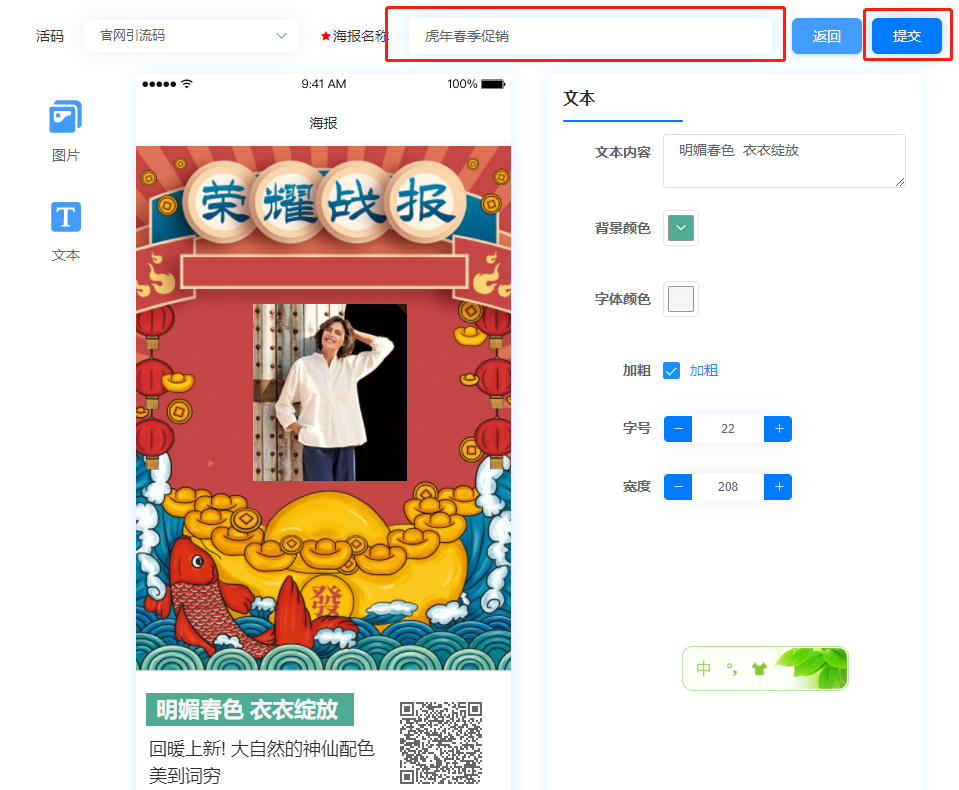
海报编辑完成后,填写“海报名称”点击【提交】按钮即可完成海报的创建。如下图:
# 存为模板
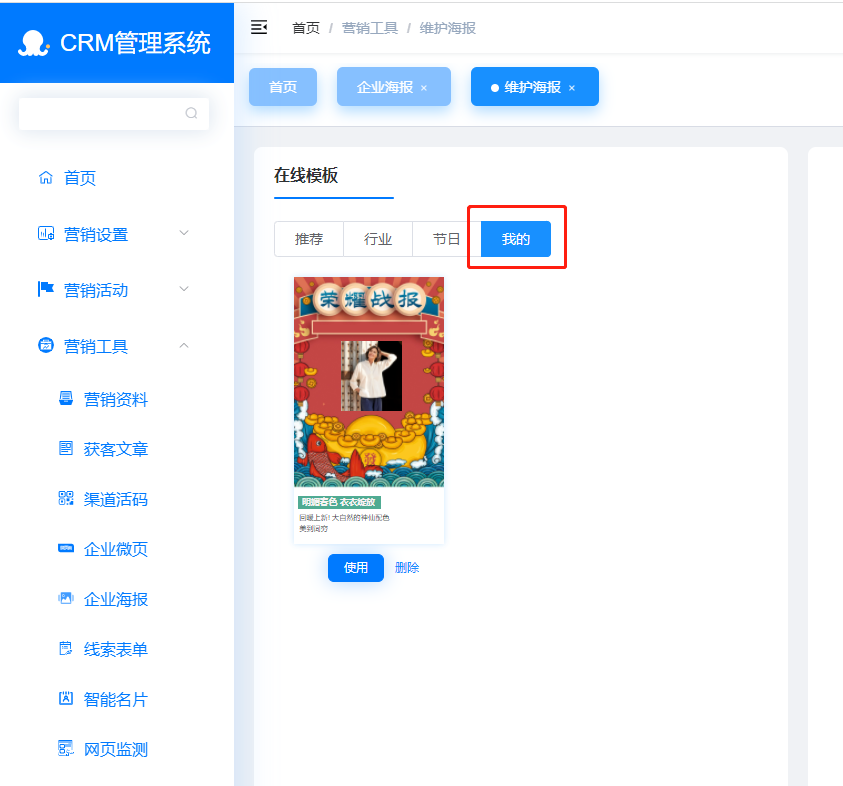
返回海报列表页面,点击海报下方的【存为模板】按钮可将海报存成模板方便以后二次使用。如下图:
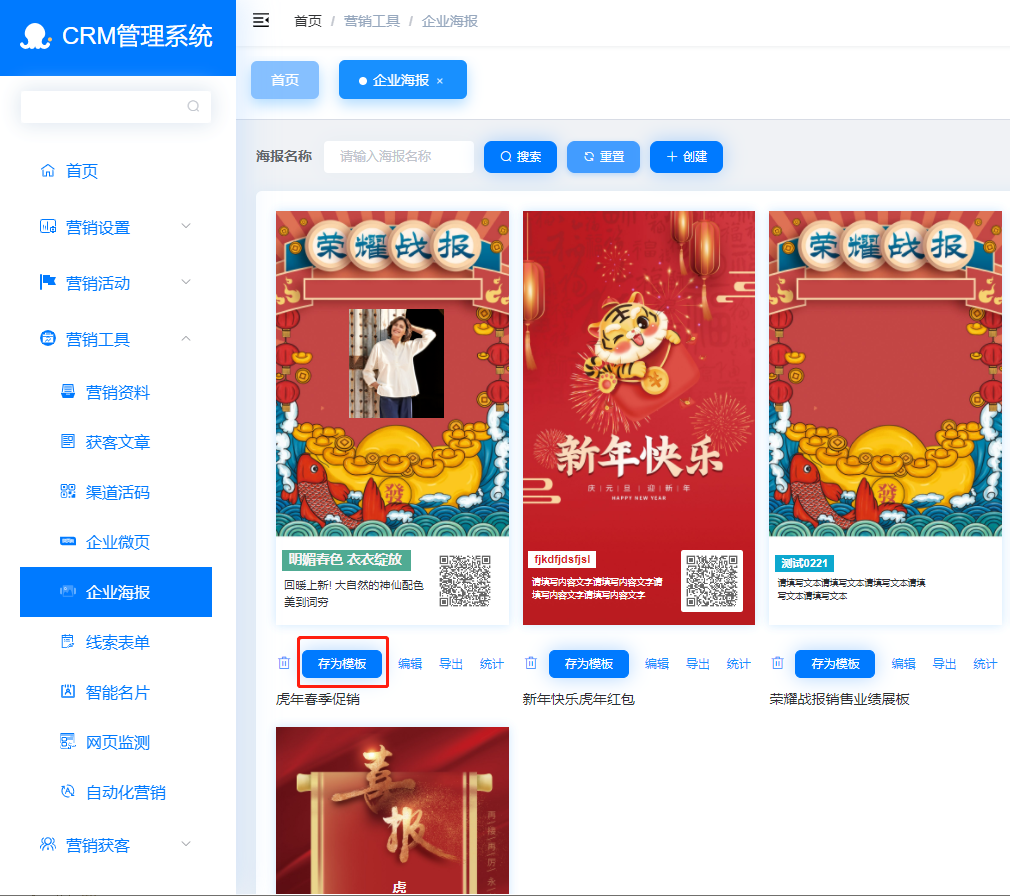
在编辑页面“在线模板-我的”下查看所存模板。如下图:
# 营销统计
在涨渔CRM PC端企业海报列表页面点击【统计】按钮,或者在涨渔小程序企业海报列表中点击【营销统计】按钮,都可以查看每个微页的营销数据。如下图:
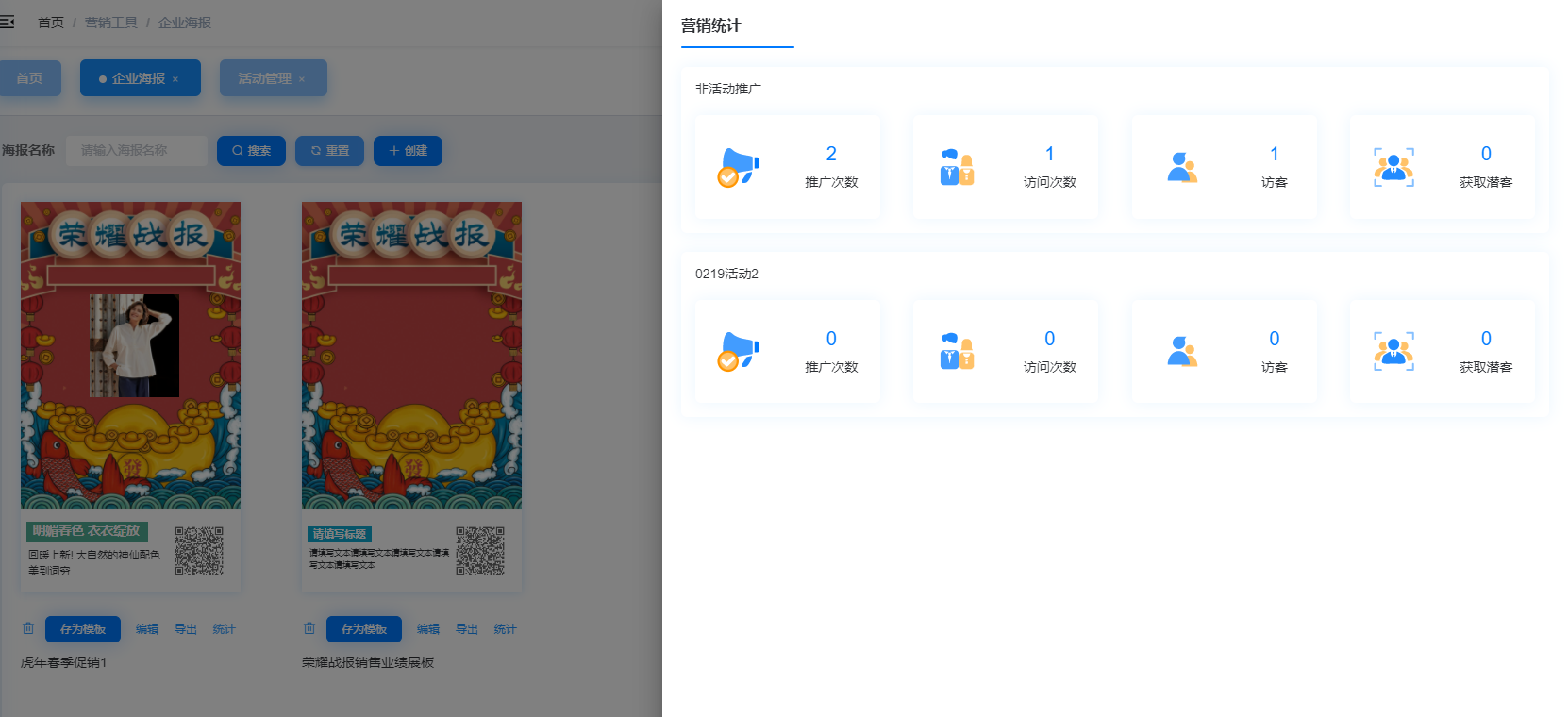
在统计页面上可以看到海报被用在了哪些营销活动中,以及在每个活动获得的访问量,线索量。“非活动推广”统计的是海报在营销活动之外使用时获得的营销数据,例如企业员工在涨渔小程序的“企业海报”栏目中将海报推广出去后获取到的营销数据。
# 线索表单
使用线索表单工具企业可以根据不同的市场活动需要创建不同的线索收集表单,如会议报名表单、免费试用表单、获客文章表单等营销场景表单;线索表单
# 创建表单
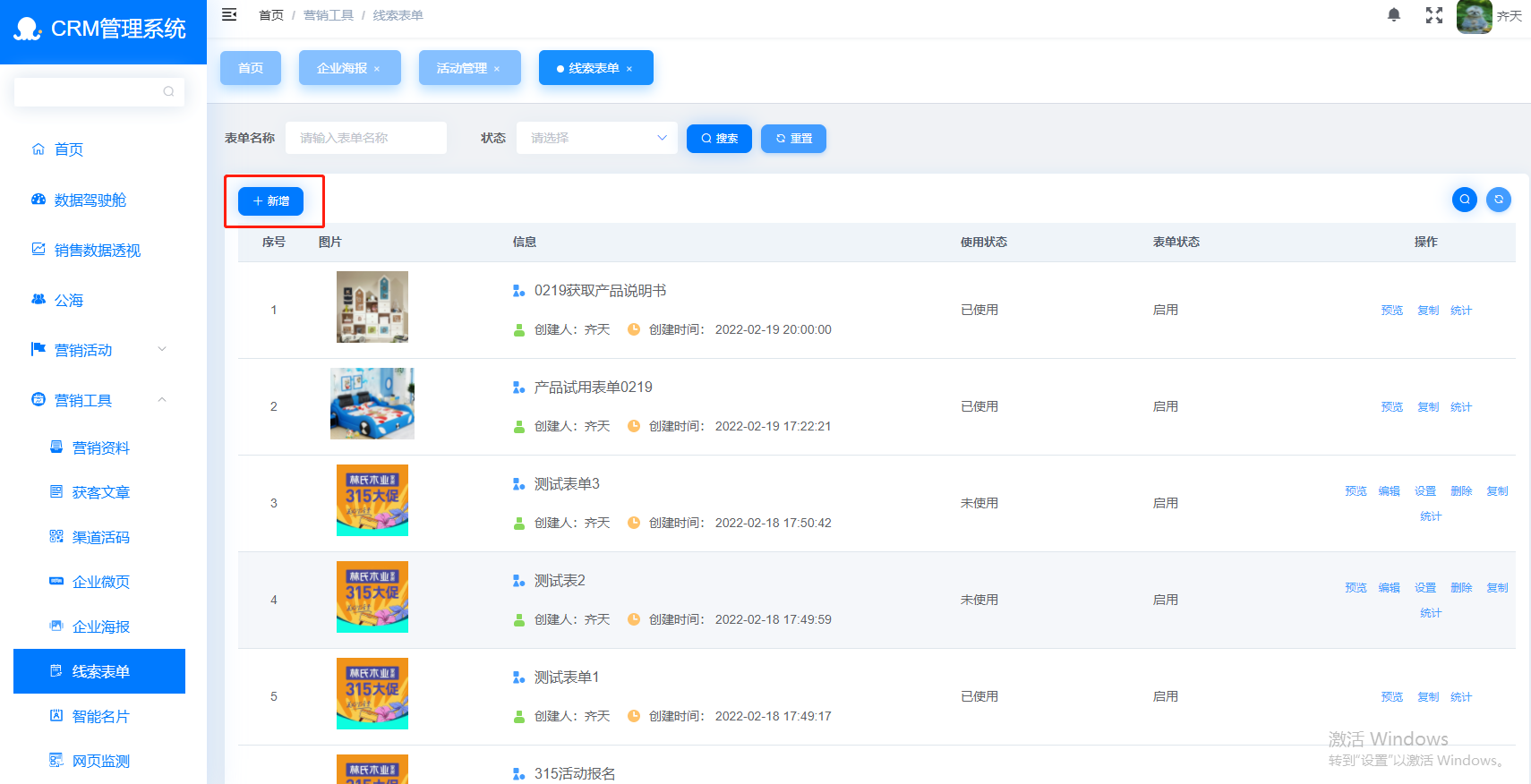
访问【营销工具】-【线索表单】,点击【新增】按钮选择模板。不需要使用模板可以关闭弹窗,直接进入表单创建页面。如下图:
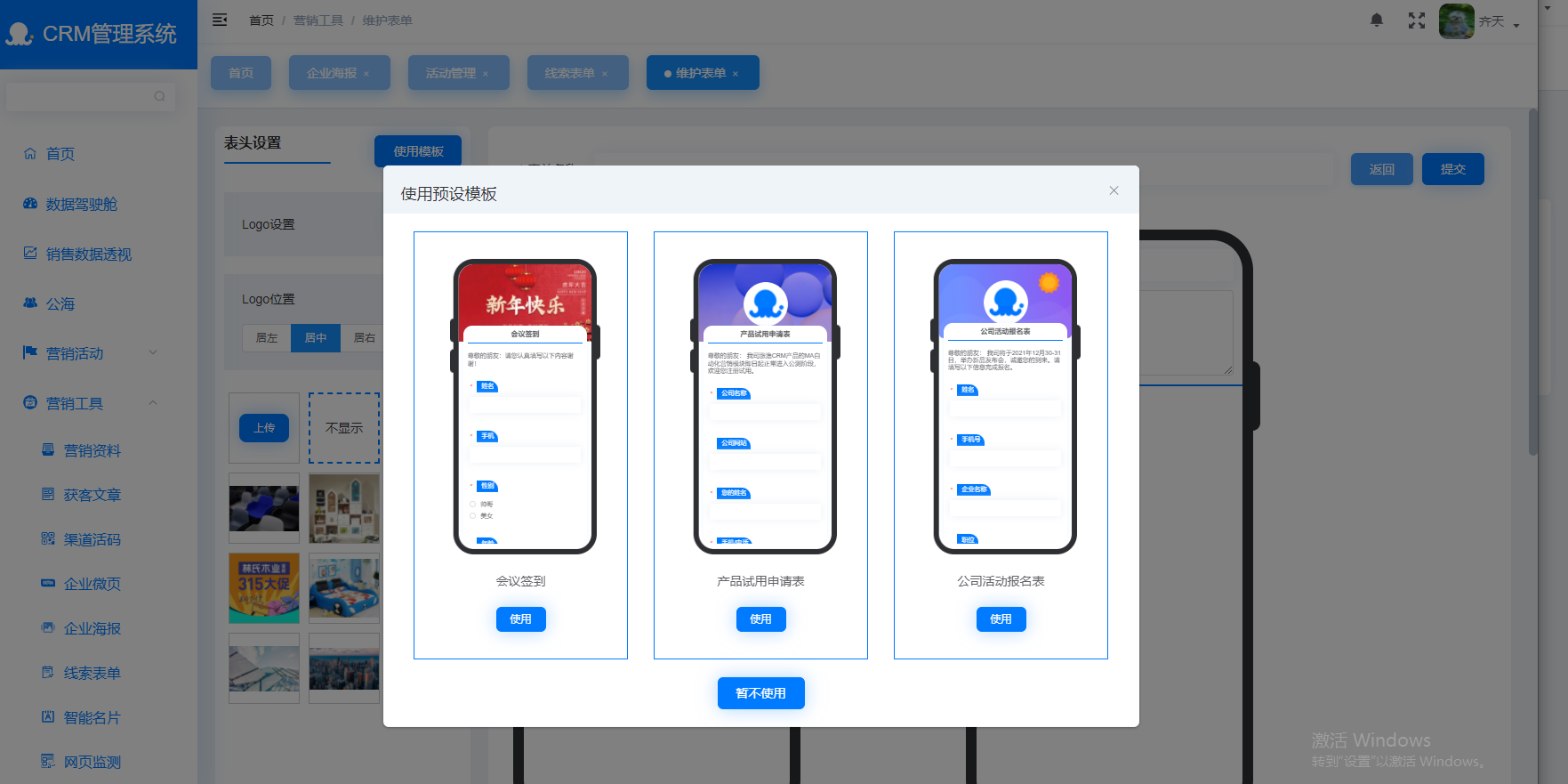
表单创建页面左侧是表头设置区域,在这里可以为表单设置头部背景,上传企业LOGO,设置logo位置。如下图:
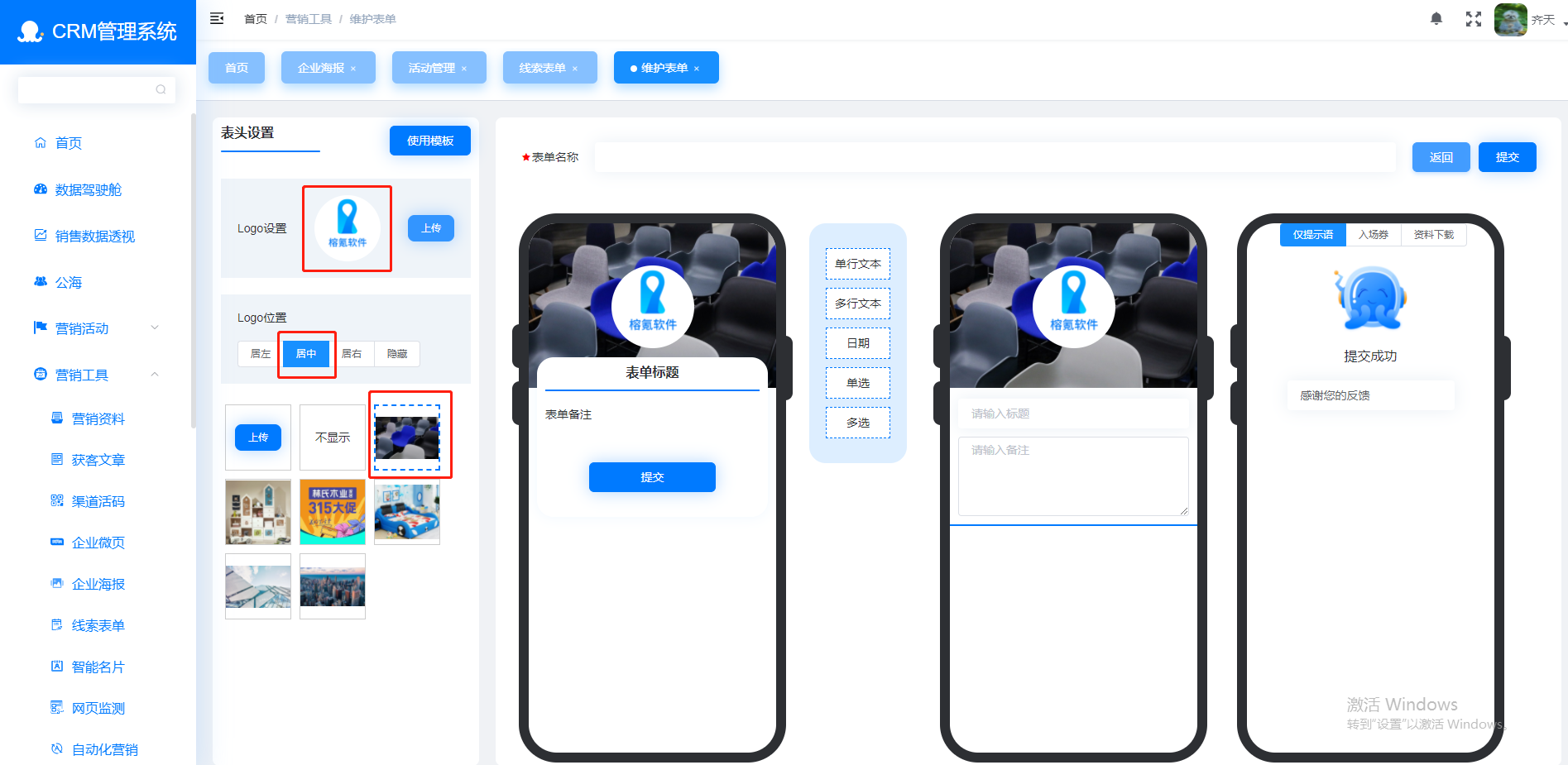
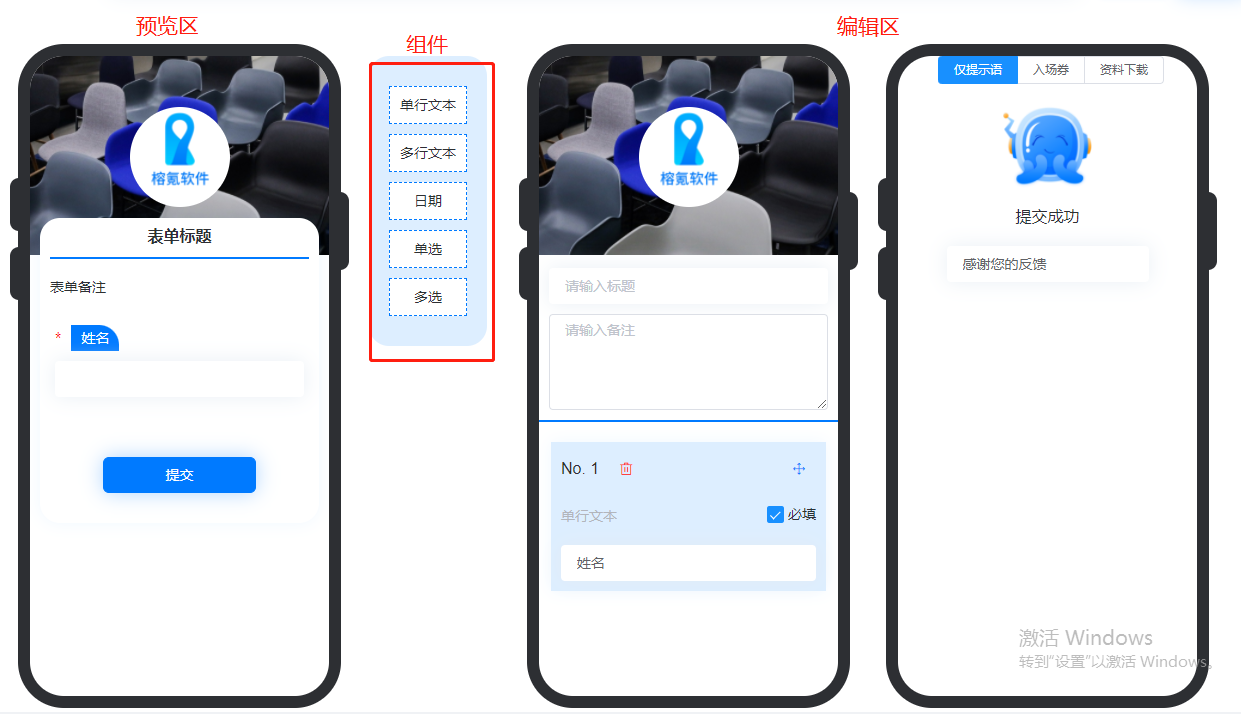
表单创建页面提供了“单行文本,多行文本,日期,单选,多选”四种组件。组件列表左侧是预览区,右侧是编辑区。如下图:
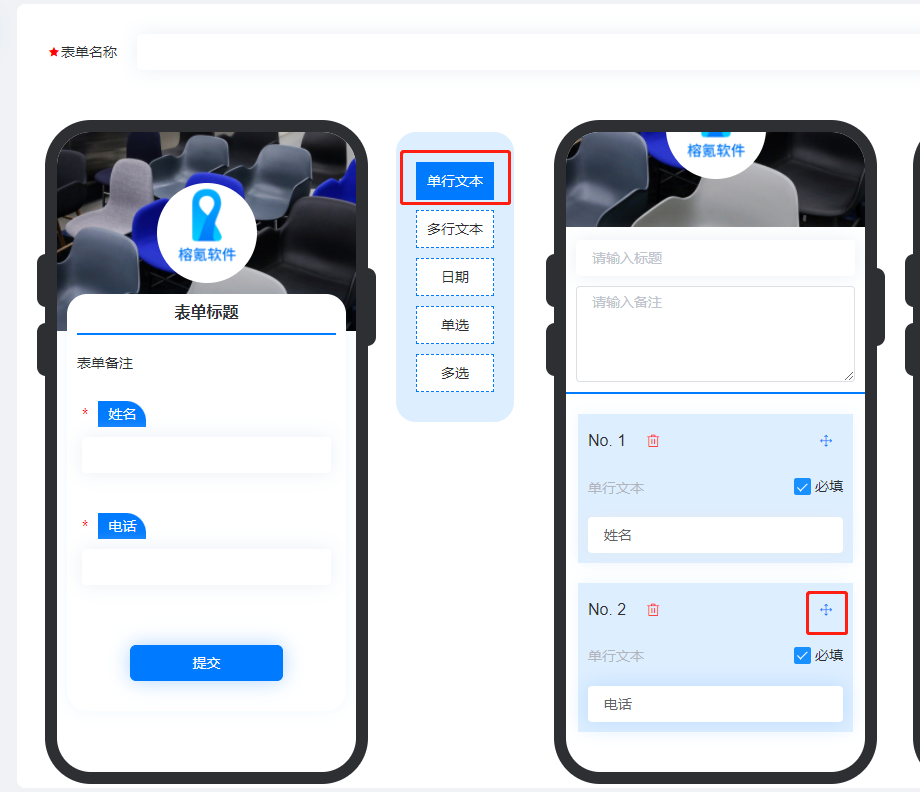
鼠标左键单机组件按钮,即可将组件置入右侧编辑区的第一个画布。在画布上点击拖拽每个组件右上角的十字图标即可调整组件位置。
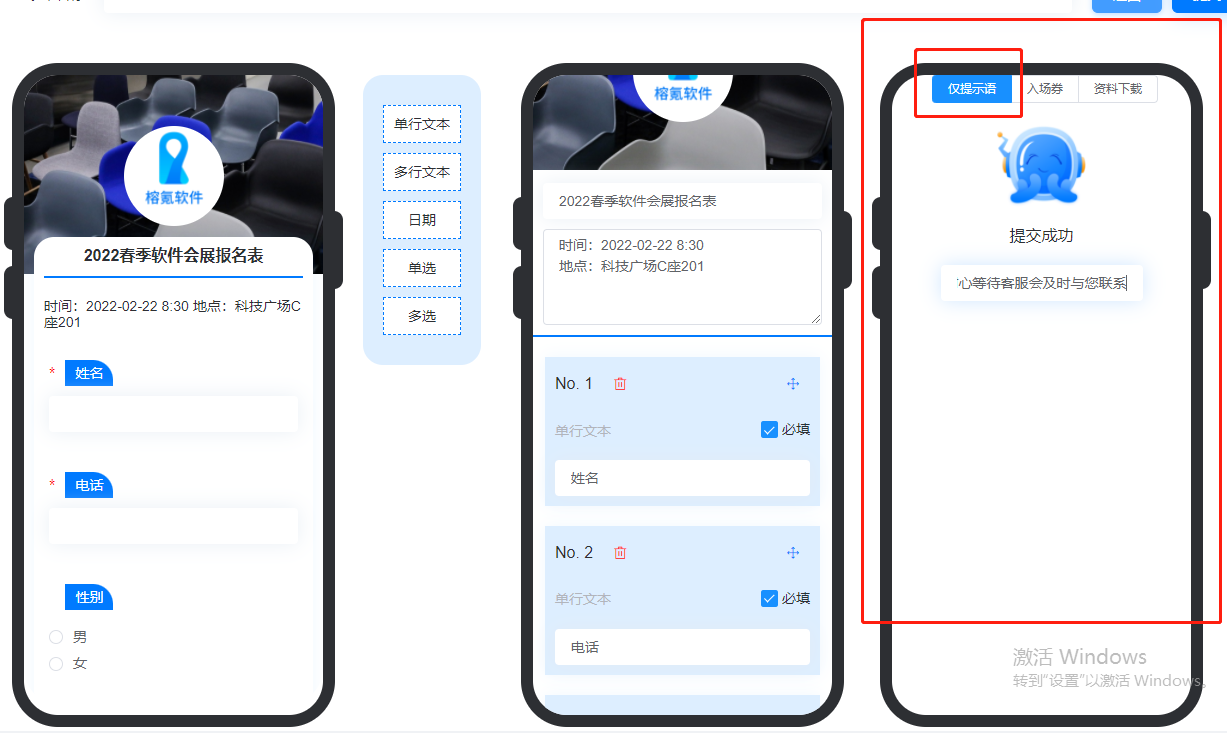
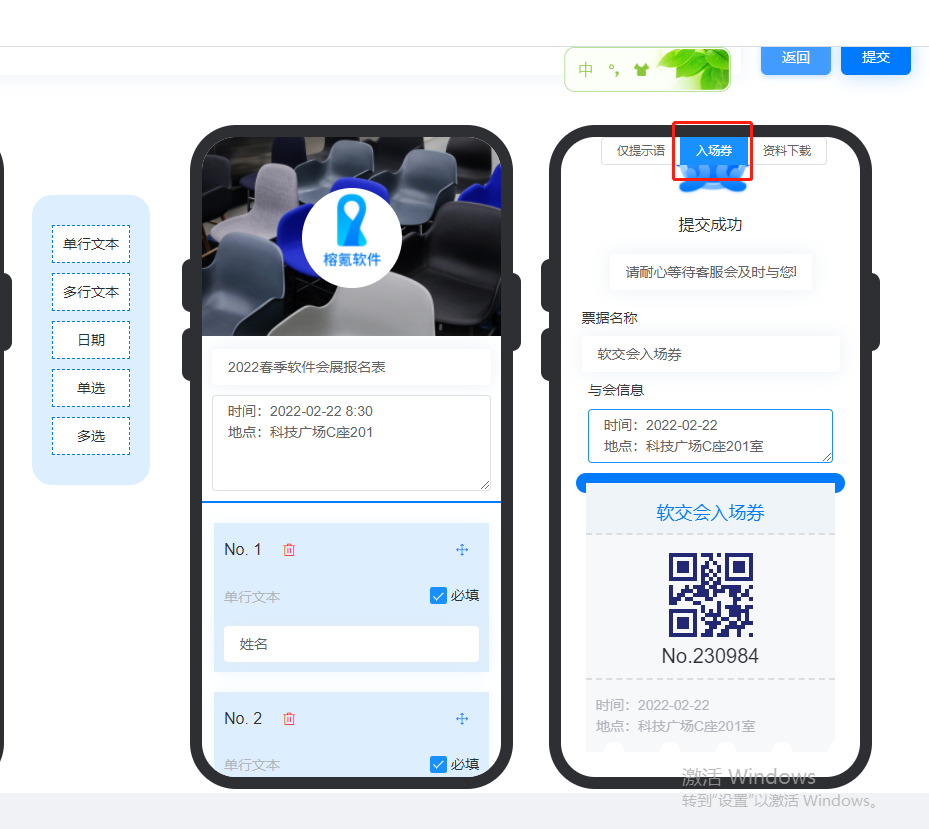
编辑区第2个画布是用来设置表单提交后的反馈页面的。系统提供了“提示语、入场卷、资料下载”三种类型的反馈页面。 用户填写表单提交后只需要简单提示其“注册成功”时,使用仅提示语即可。如下图:
用户填写表单提交后需要获得核销凭证时,使用入场券。如下图:
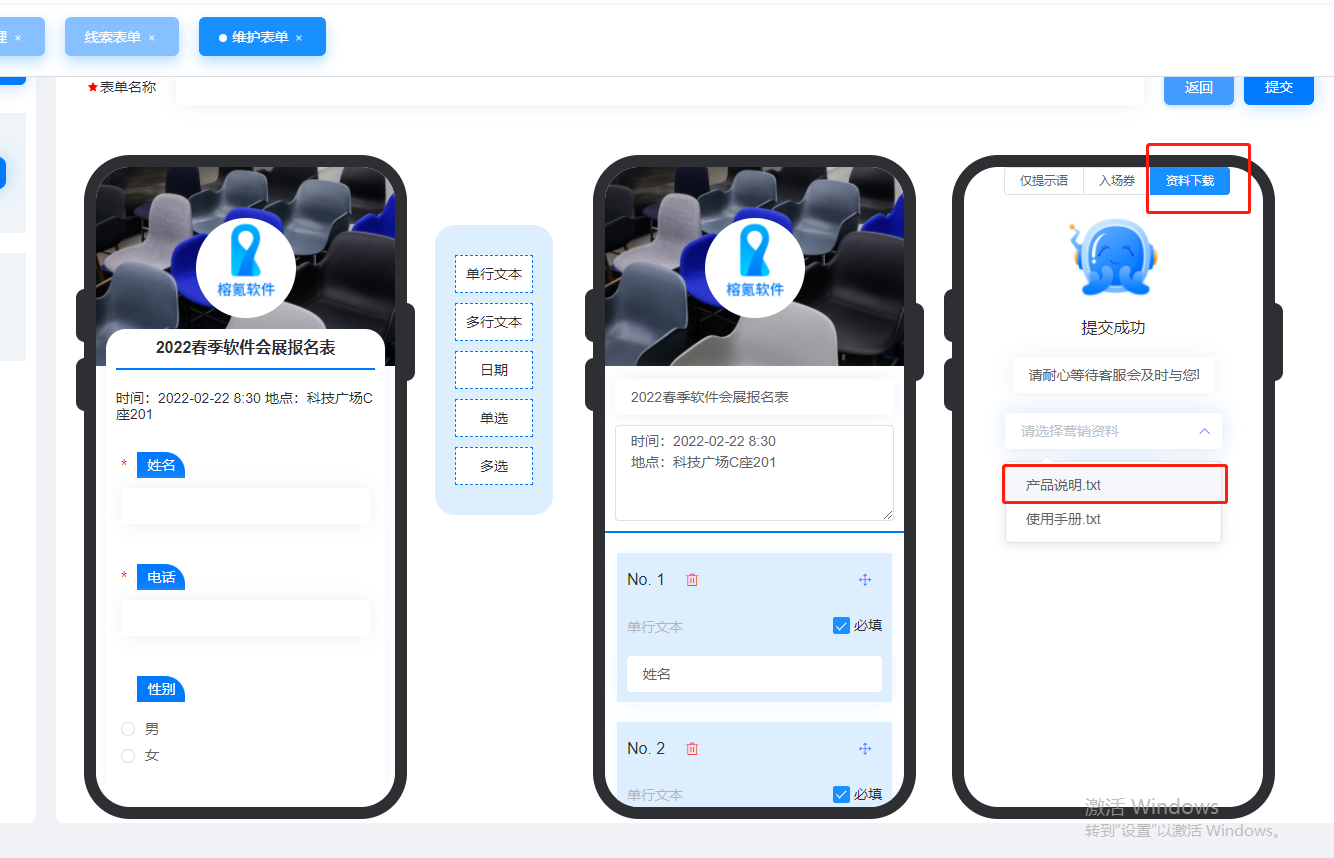
当企业需要用户填写了注册信息才允许其下载所需资料时,可以用到资料下载这种类型的反馈页。如下图:
# 设置表单
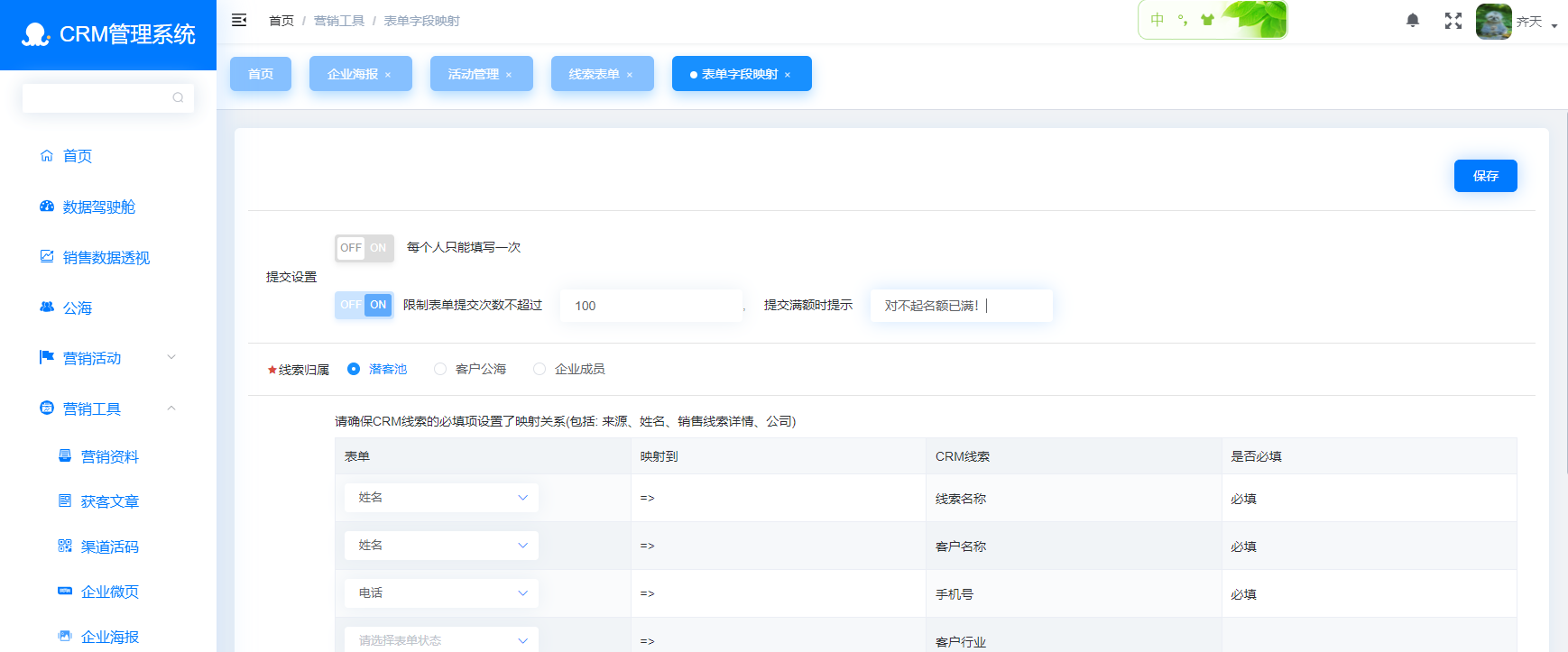
表单内容页和反馈页编辑完成,在编辑区头部填写“表单名称”点击【提交】按钮后进入“表单设置”页面。 开启每个人只能填写一次按钮后,系统根据下面映射关系上的“手机号”来判断是否为同一人,相同的人只能填一次。 开启限制表单提交次数按钮,设置限制次数后,当提交的表单数超过限制时,系统将提示用户不允许再提交了。线索归属指通过表单收集来的客户存放在哪里。“潜客池”适用于市场活动线索统一管理和分配通过表单所收集的潜在线索;“客户公海”选择此项线索将被直接存入客户公海供销售人员认领。“企业成员” 适用于直接由推广员工直接负责跟进线索,选择此项将线索会直接随机分配到所选企业成员的个人线索列表中。数据映射为保证表单搜集来的客户信息能够在涨渔CRM中继续跟进流转,企业需要将自定义的表单字段和系统中规定的线索字段设置好映射关系。
# 使用表单
线索表单创建完成后可做为推广内容添加到营销活动中,并以任务的形式派发给企业员工去做推广。如下图:
创建者也可以在自己的涨渔小程序上直接将其推广微信。如下图:
线索表单还可以和活码关联,通过活码推广出去。
# 复制表单
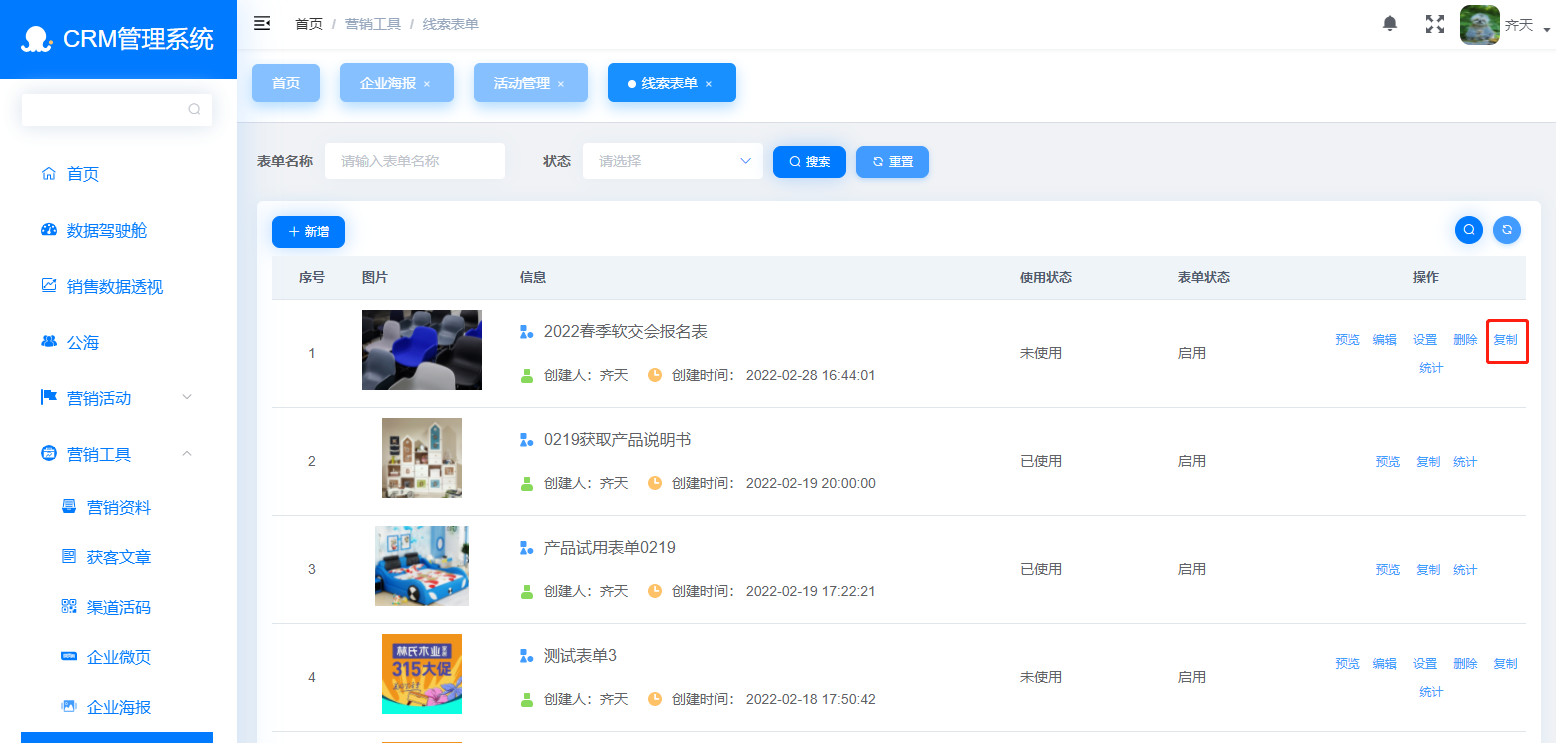
返回线索表单列表页面,点击操作栏中的【复制】按钮,可以将现有表单样式快速复制一份出来,复制出来的表单提交时需要重新确认一下表单设置信息。
# 营销统计
在涨渔CRM PC端线索表单列表页面点击【统计】按钮,或者在涨渔小程序线索表单列表中点击【营销统计】按钮,都可以查看每个线索表单的营销数据。如下图:
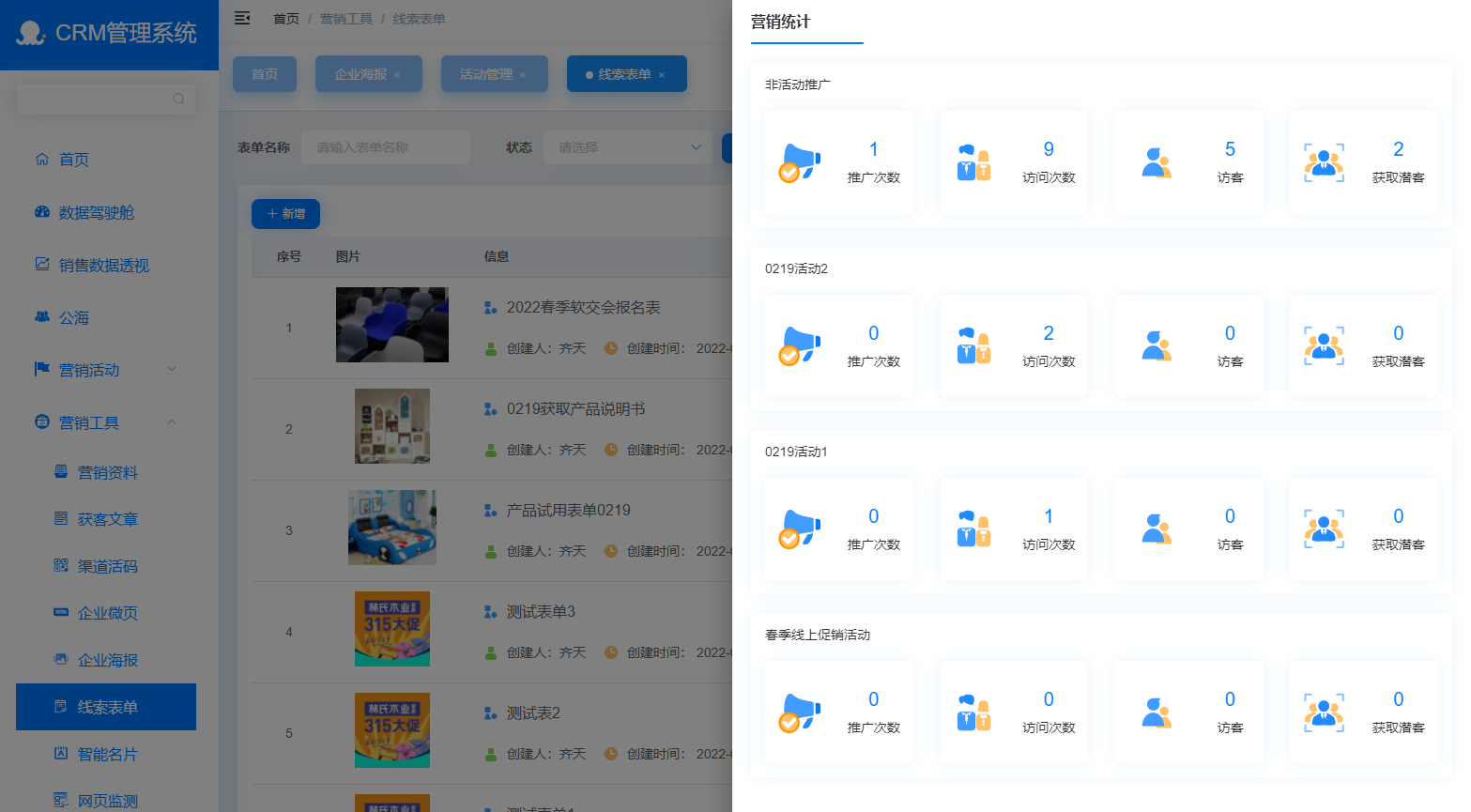
在统计页面上可以看到线索表单被用在了哪些营销活动中,以及在每个活动获得的访问量,线索量。“非活动推广”统计的是海报在营销活动之外使用时获得的营销数据,例如企业员工在涨渔小程序的“线索表单”栏目中将表单推广出去后获取到的营销数据。
# 智能名片
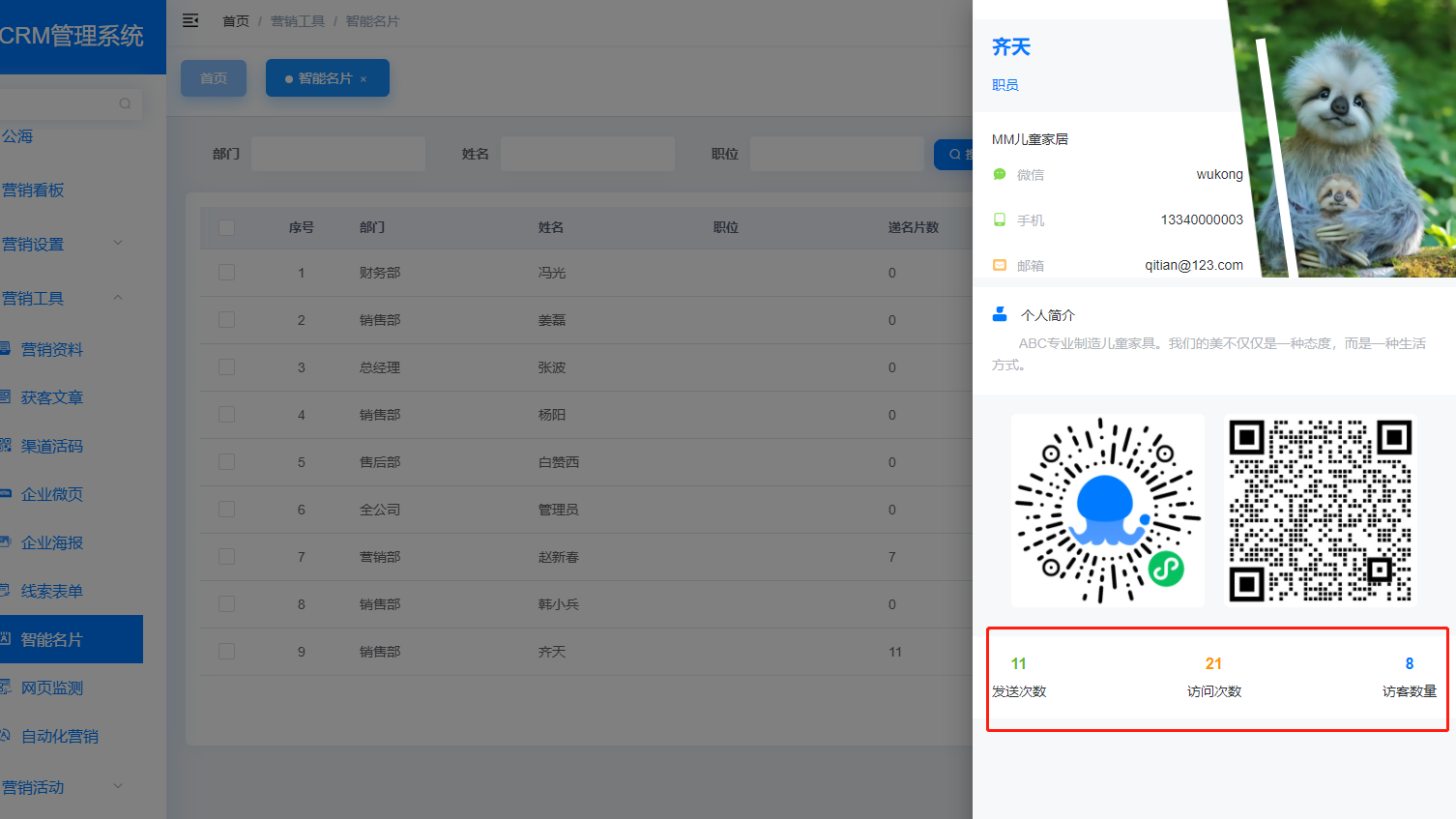
涨渔CRM为企业客户员工提供了专属涨渔智能名片,编辑专属名片后分享,可以将名片通过微信快速传播。微信名片自带个人信息、公司信息、可随时随地查看和转发分享,非常便利。
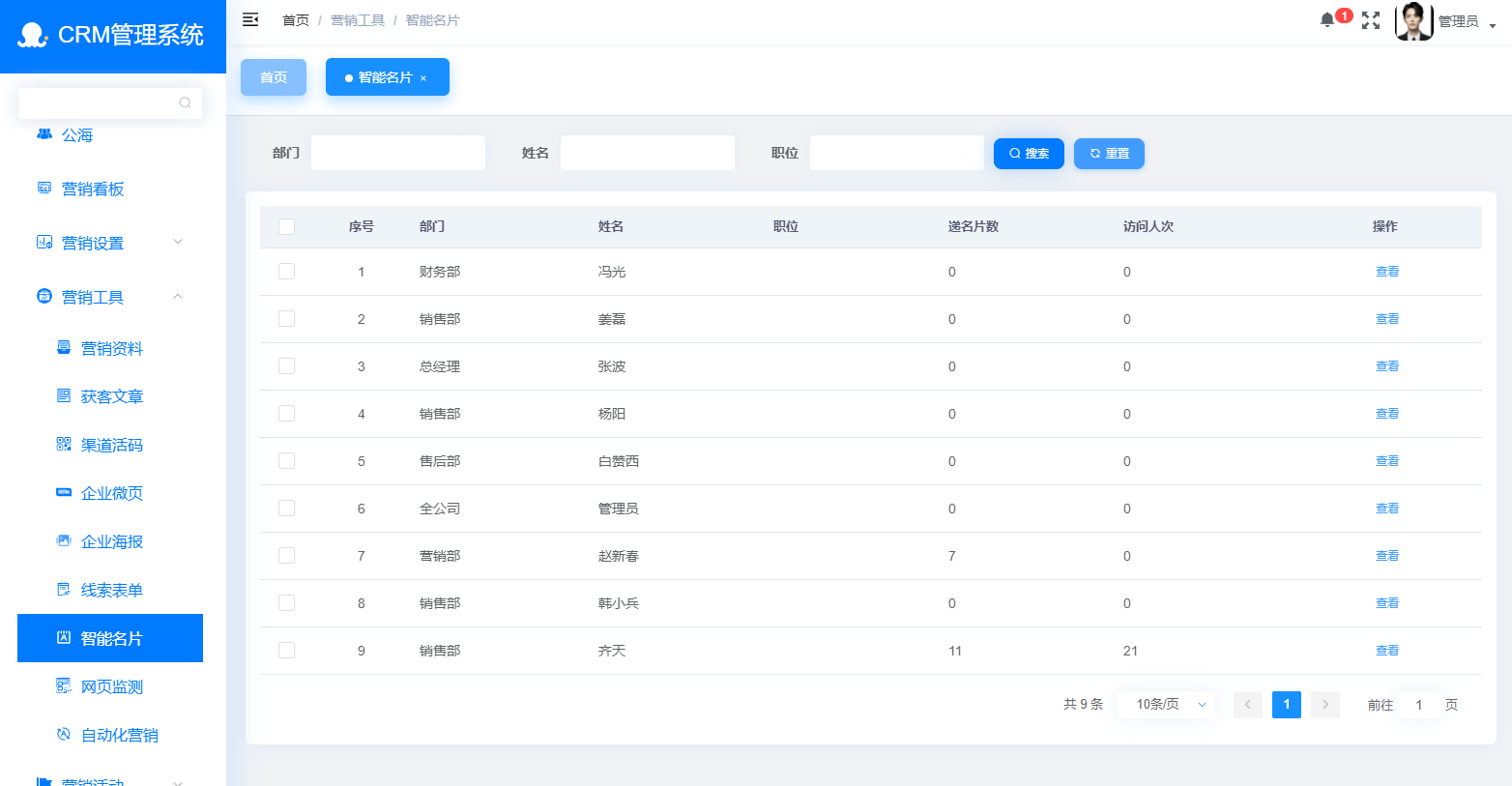
员工智能名片信息需要在涨渔小程序上编辑,PC端看到是汇总信息列表,不能创建,不能编辑。点击【查看】按钮可以看到每个名片的内容,及其营销统计数据。