涨渔CRM系统为企业用户提供了“非框架”和“框架”两种记录管理销售合同的方法,将客户的实际销售过程管理贯穿一体。
# 非框架合同
非框架合同是明确了合同双方权利和义务并含有具体详细销售内容的合同。
# 创建合同
涨渔CRM系统中的合同创建有3个入口。
1、商机查看页面“合同Tab”列表;
2、【合同管理】-【合同通知】查看通知页面;
3、【合同管理】-【合同列表】非框架合同列表;
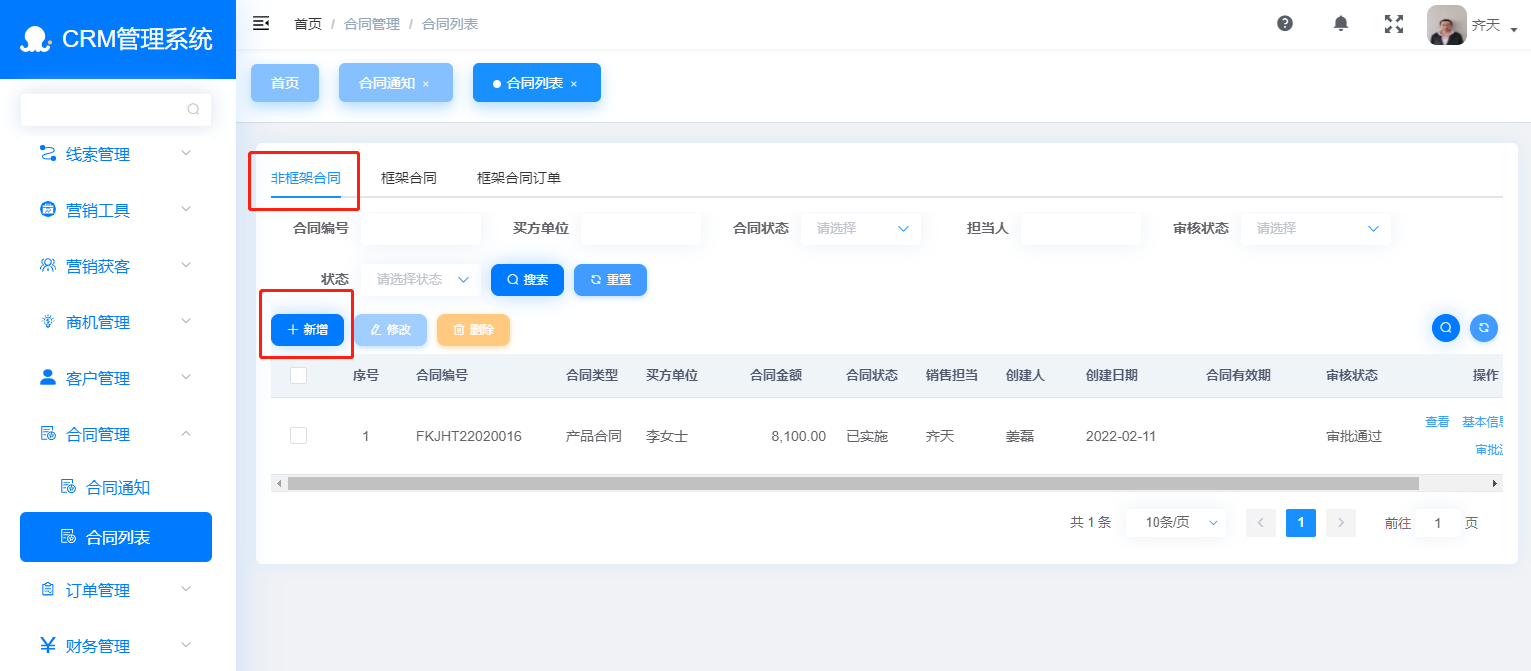
虽然入口不同但创建方法是相同的。我们以第3种合同例表入口为列详细讲解创建过成。 点击【合同管理】-【合同列表】非框架合同列表页面的【新建】按钮,进入合同创建页面。
选择“合同类型”,“客户名称”,“商机名称”,“报价单”,“币种”。填写“合同日期”,“合同有效期”
合同类型 企业在【系统管理】-【字典管理】中依据实际情况自定义的非必填属性字段。
客户名称-商机名称 选择客户名称,系统根据所选客户筛选出对应的商机缩小选择范围方便识别。除去拥有独立合同权限的角色,其它人创建合同时这2项是必填项。系统规则:合同必须有相对应的商机才允许被创建。想要获得直接创建合同不用关联商机的权限,需要管理员在控制面板“独立合同”区域设置。
报价单 所选商机对应的报价单,非必填项。
合同日期 合同签订日期,必填项。
合同有效日期 合同结束日期,非必填项。
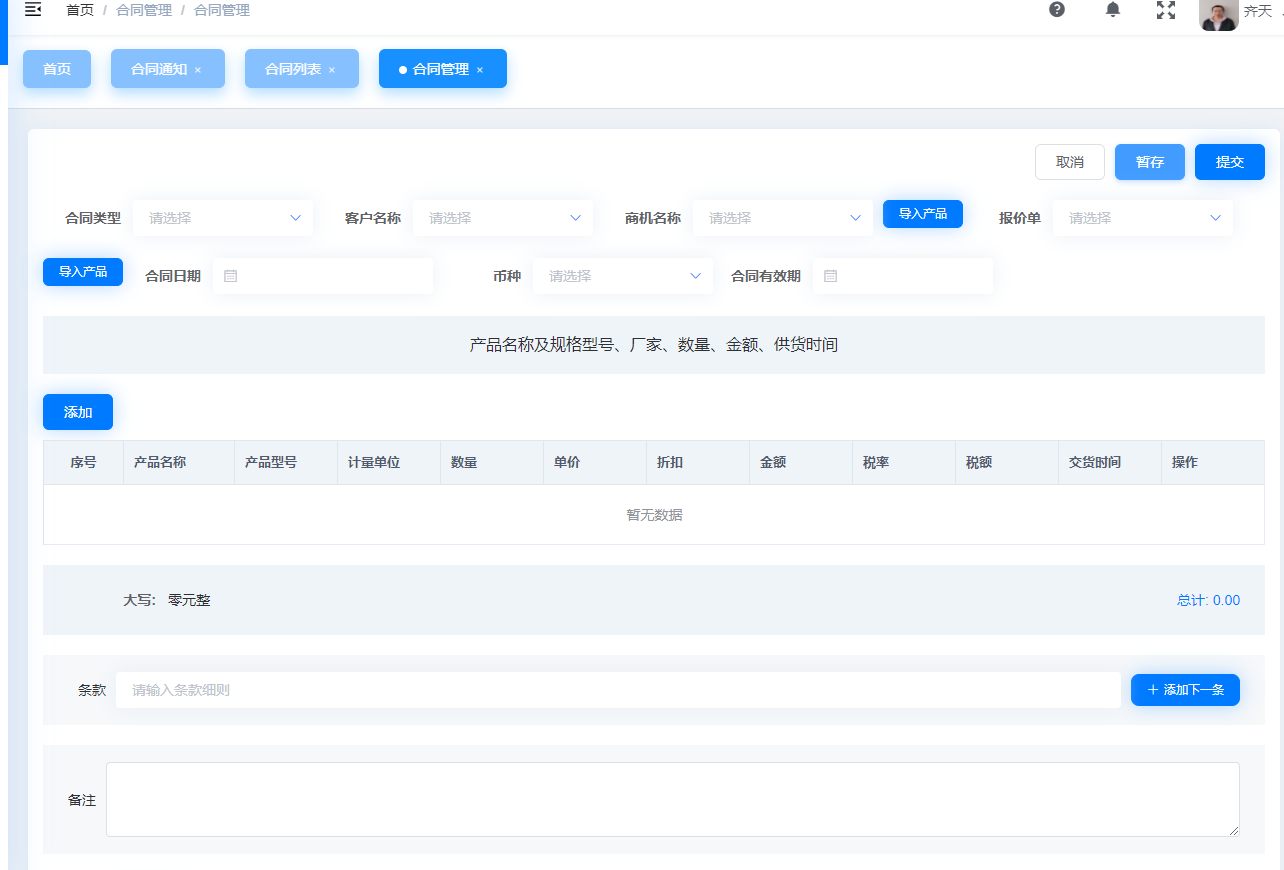
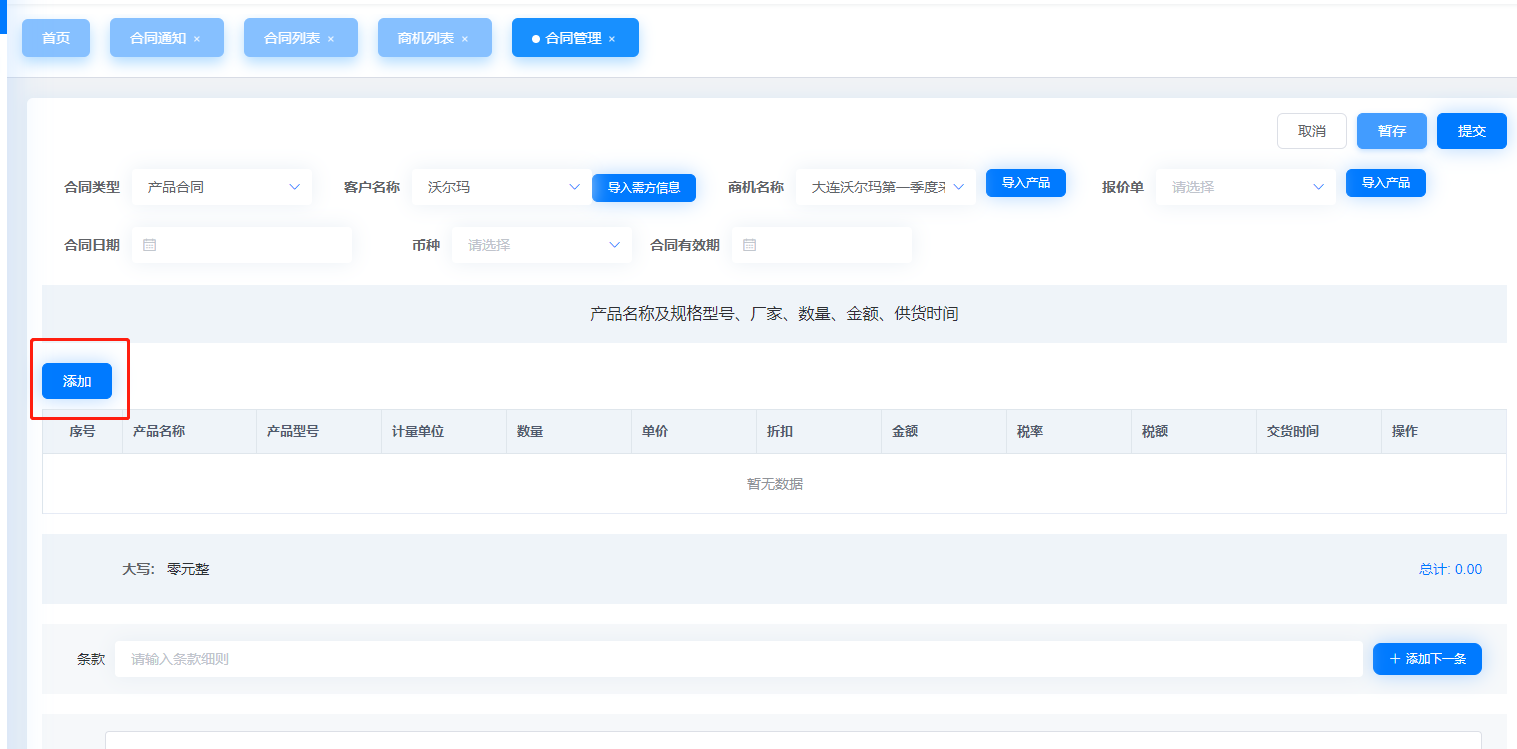
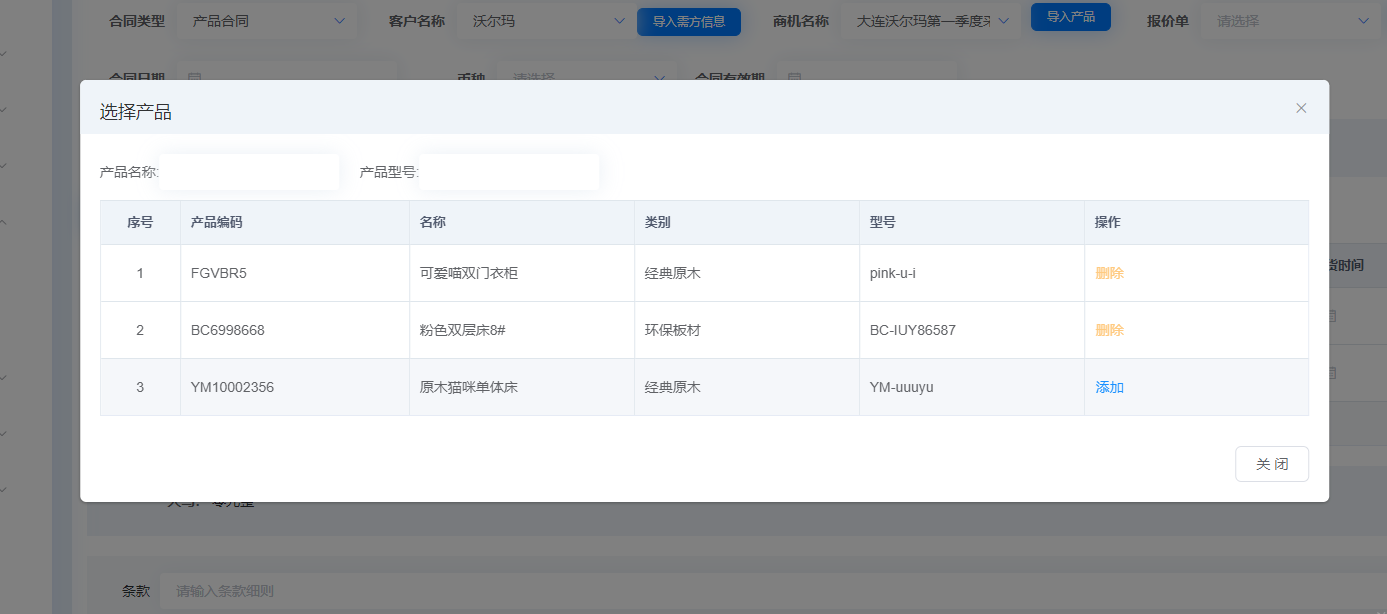
点击合同产品列表区域的【添加】按钮,在产品选择弹窗上选择需要填到合同上的产品。如下图:
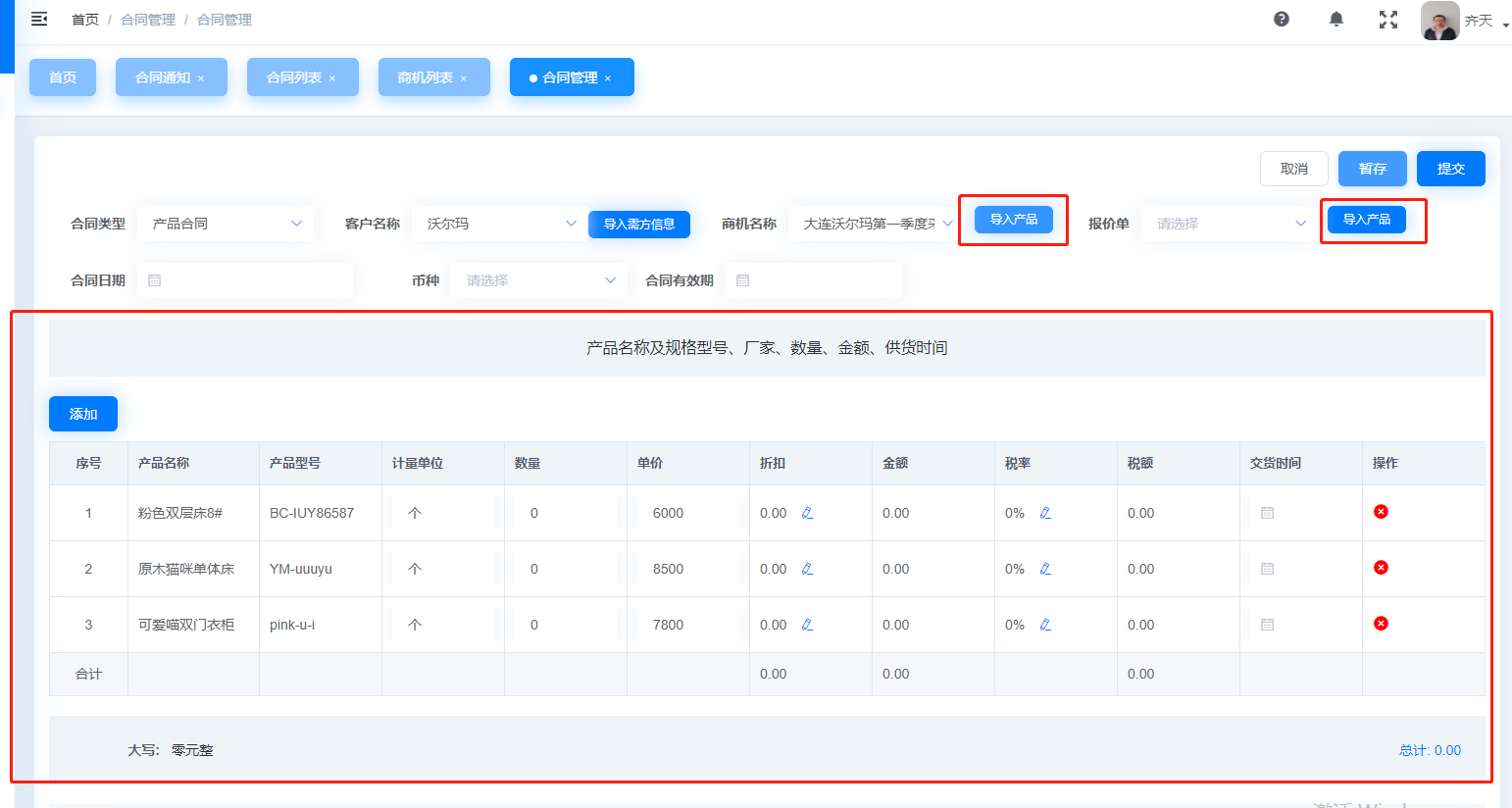
点击所选的“商机名称”或“报价单”后的【导入产品】按钮,可以将商机关联的产品或报价单上的产品列表导入到合同产品列表区域。如下图:
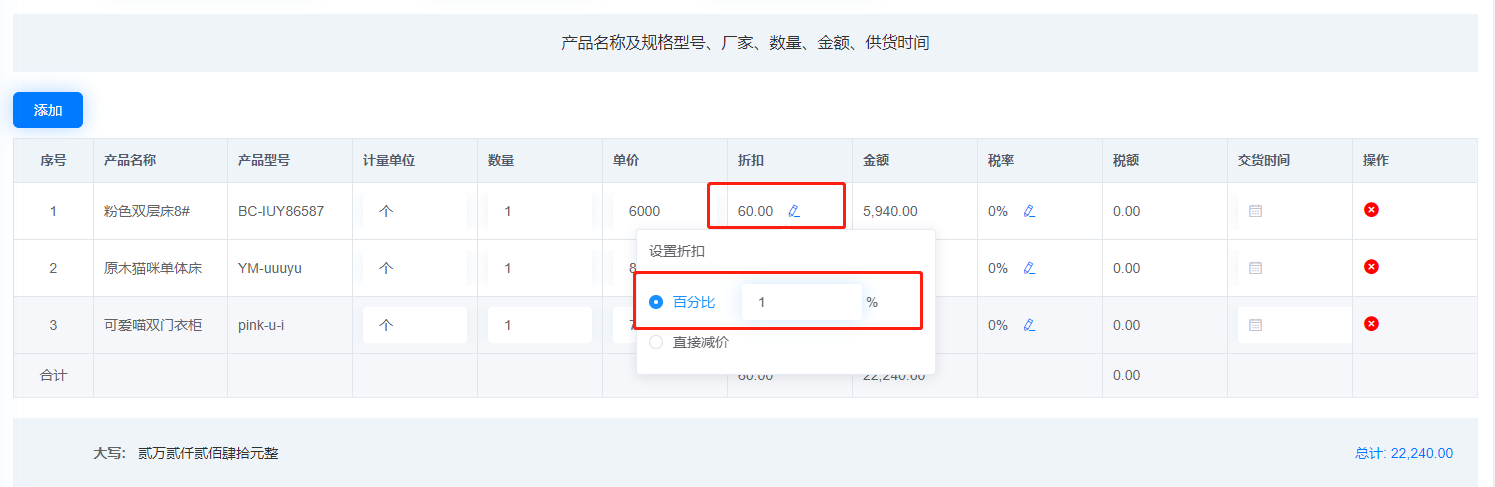
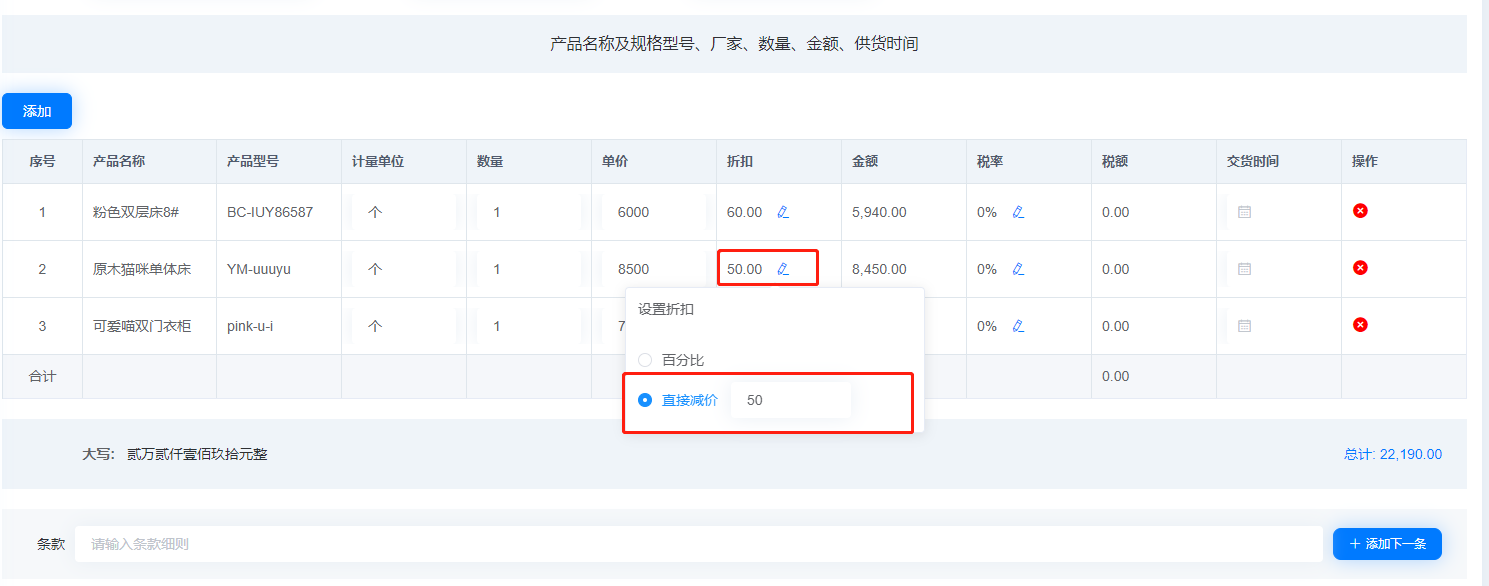
在合同产品列表上编辑所填产品的“数量、折扣、税率”。关于折扣系统提供了“百分比”和“直接减”2种定义方式。如下图:
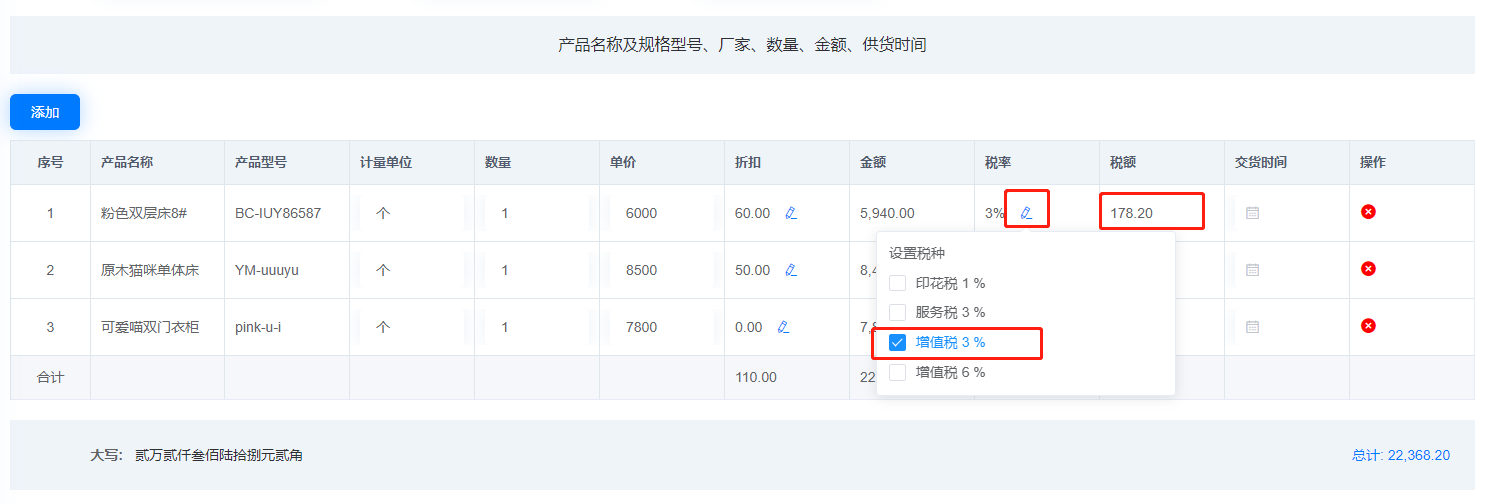
点击税率后的笔型图标,选择税率。如下图:
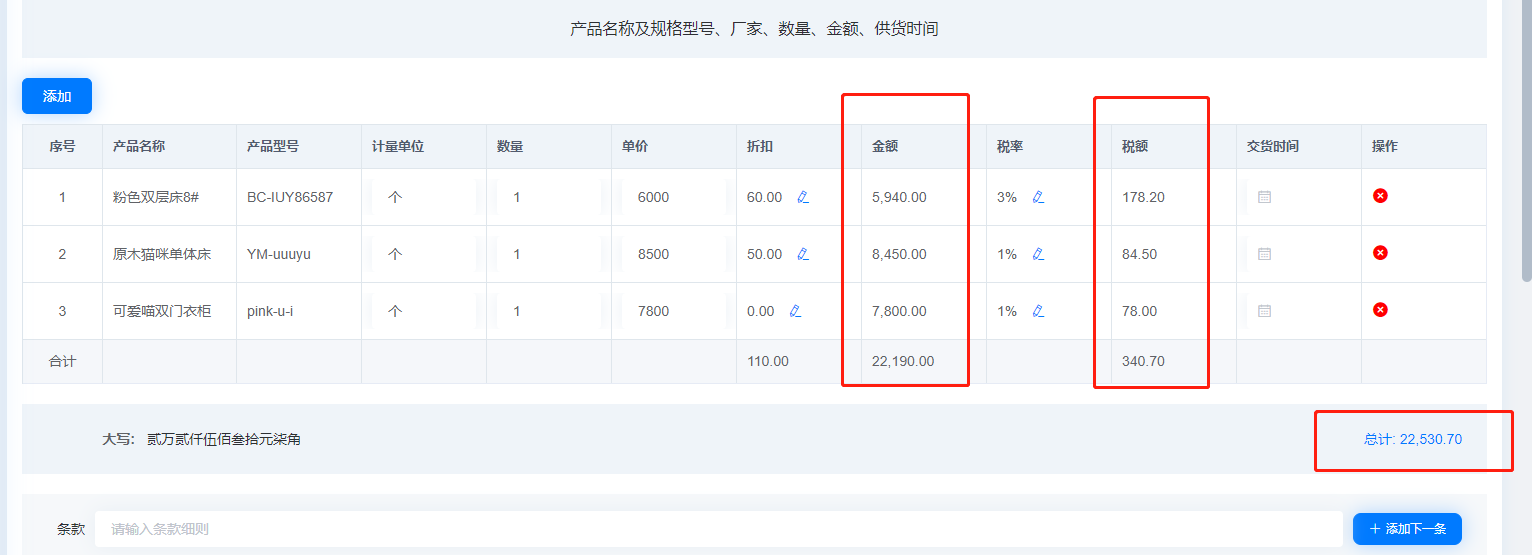
合同列表上的金额是不含税金额,合同总额等于“总金额+总税额”。如下图:
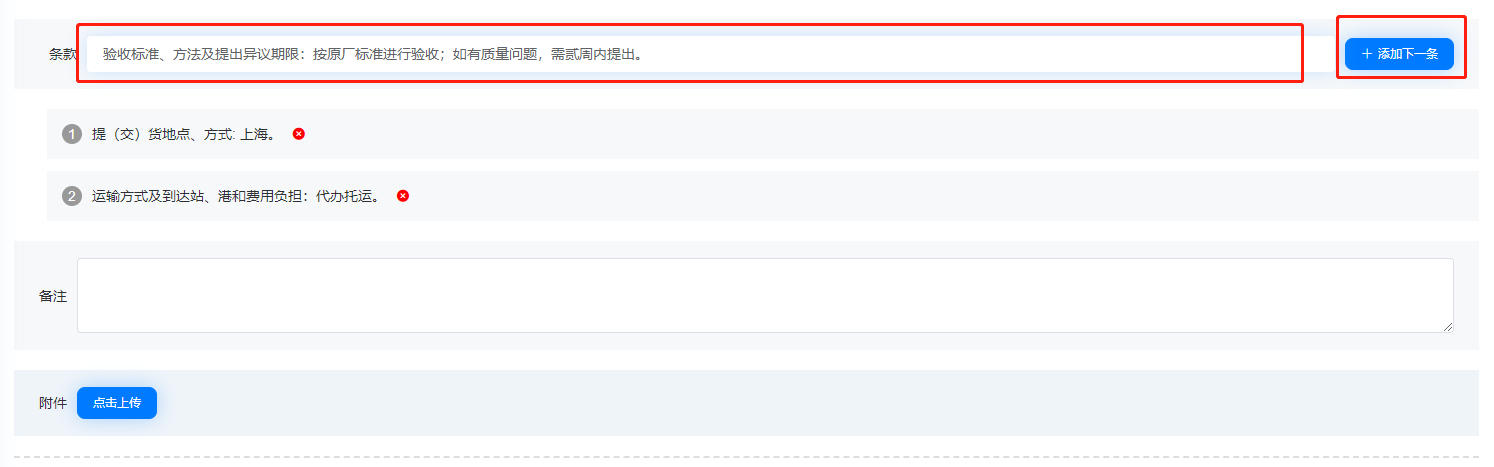
在“条款”后的输入区,输入条款内容,点击【添加下一条】按钮。逐条输入条款内容。如下图:
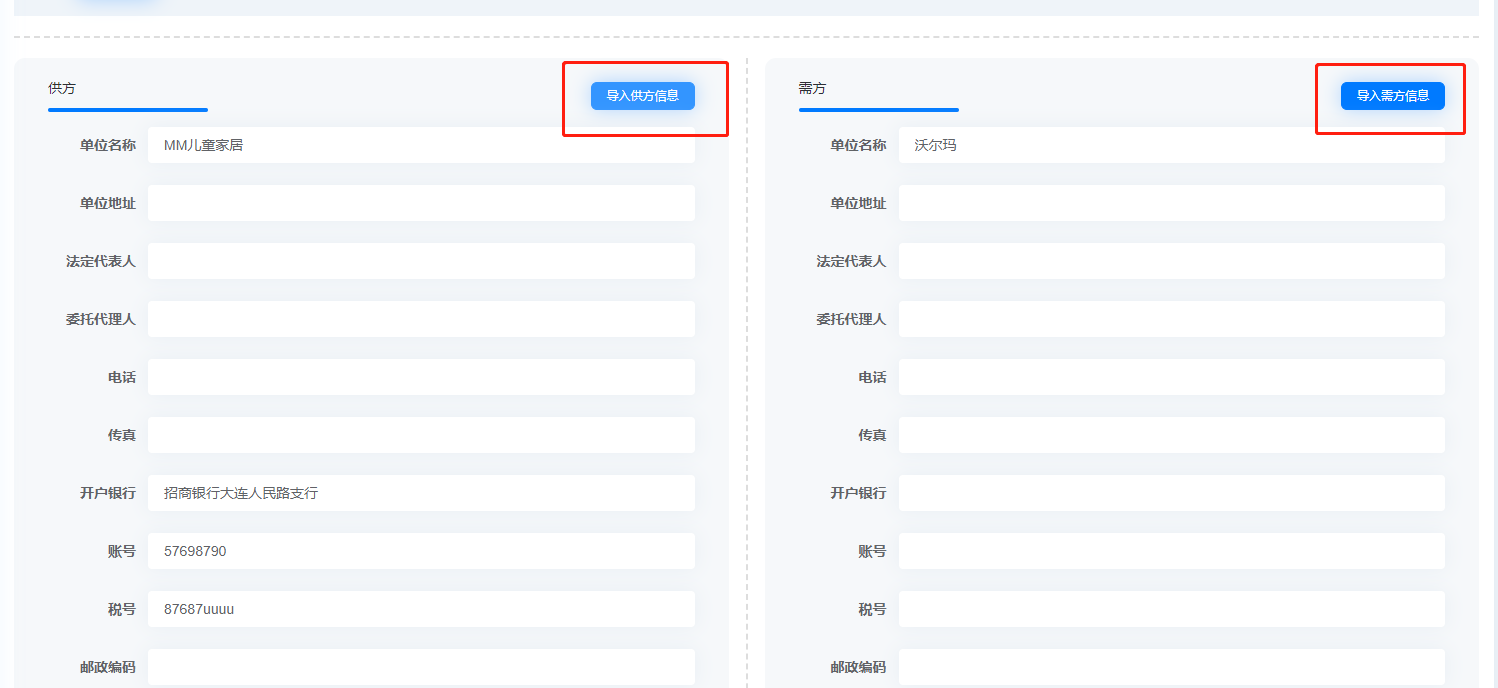
填写页面底部供需方信息时,如果系统中已维护过这些信息点击【导入供方信息】或【导入需方信息】按钮,可快速将信息导入。如下图:
# 审批合同
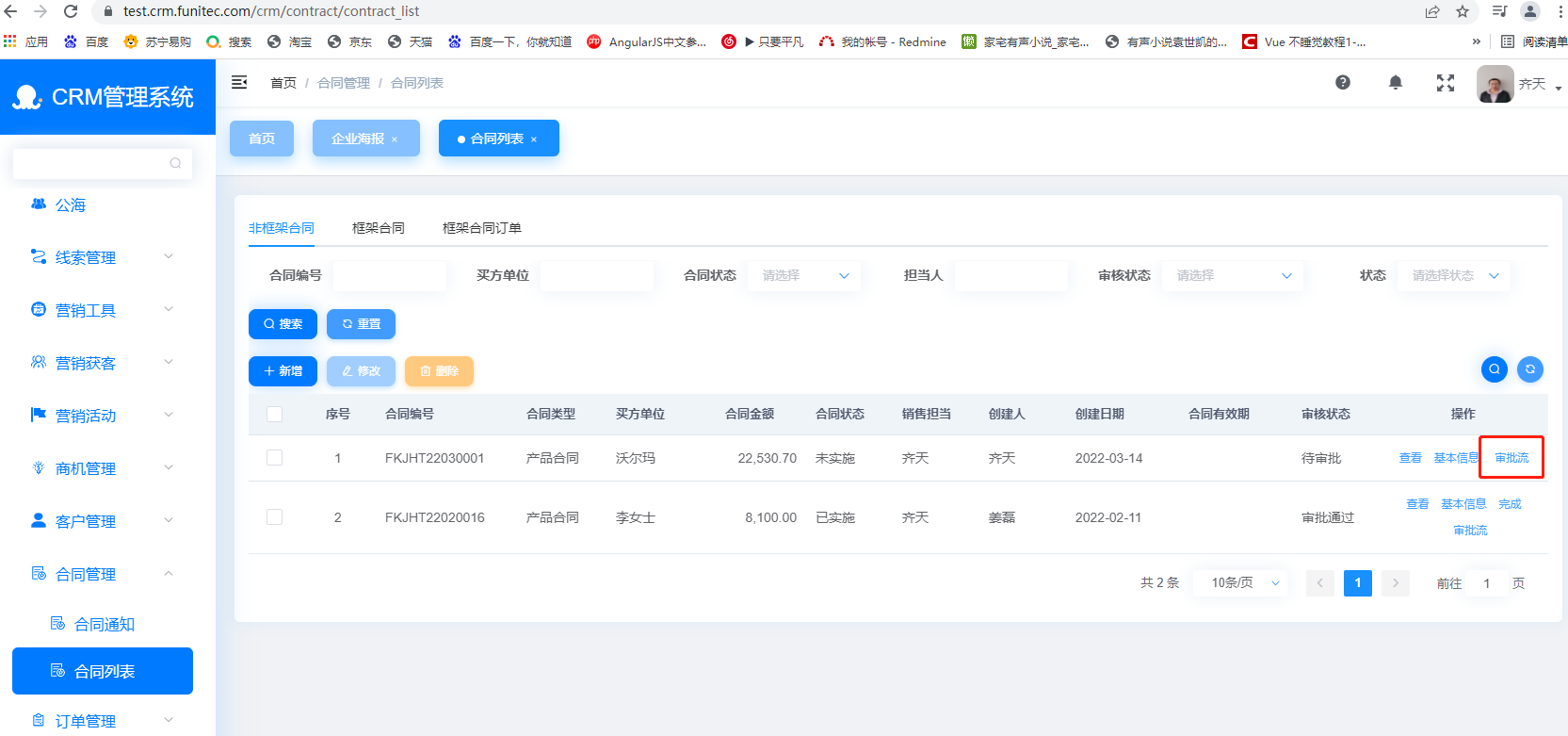
合同创建完成点击页面右上角【提交】按钮,系统启动合同审批流程。返回合同列表页面点击操作列中的【审批流】按钮查看审批进度及各审批节点结果。
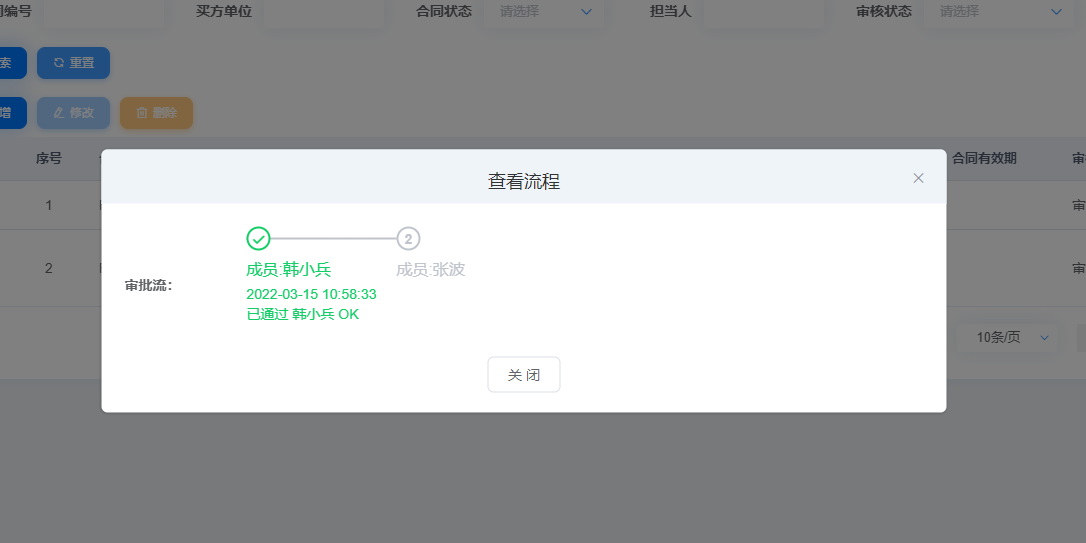
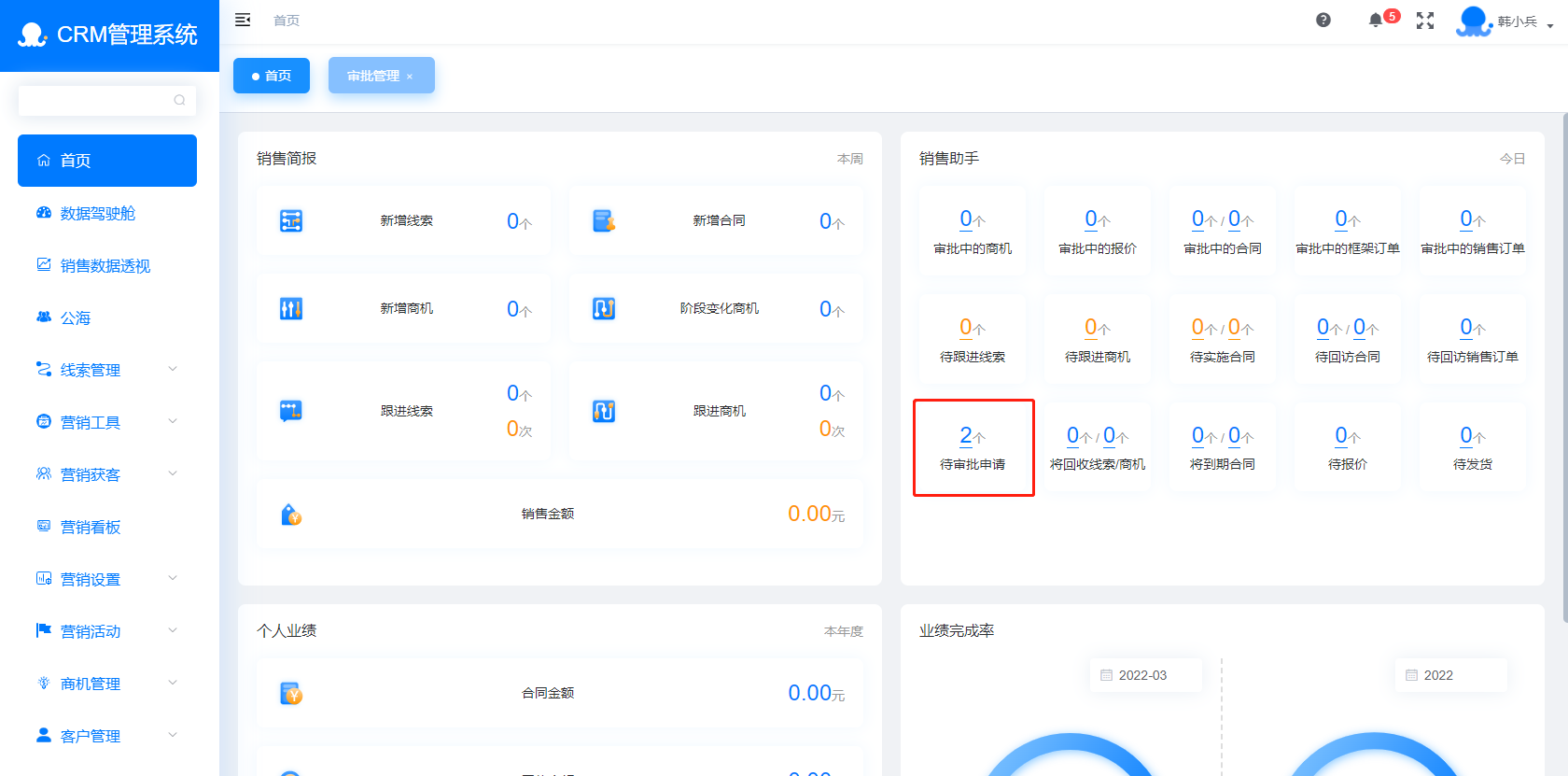
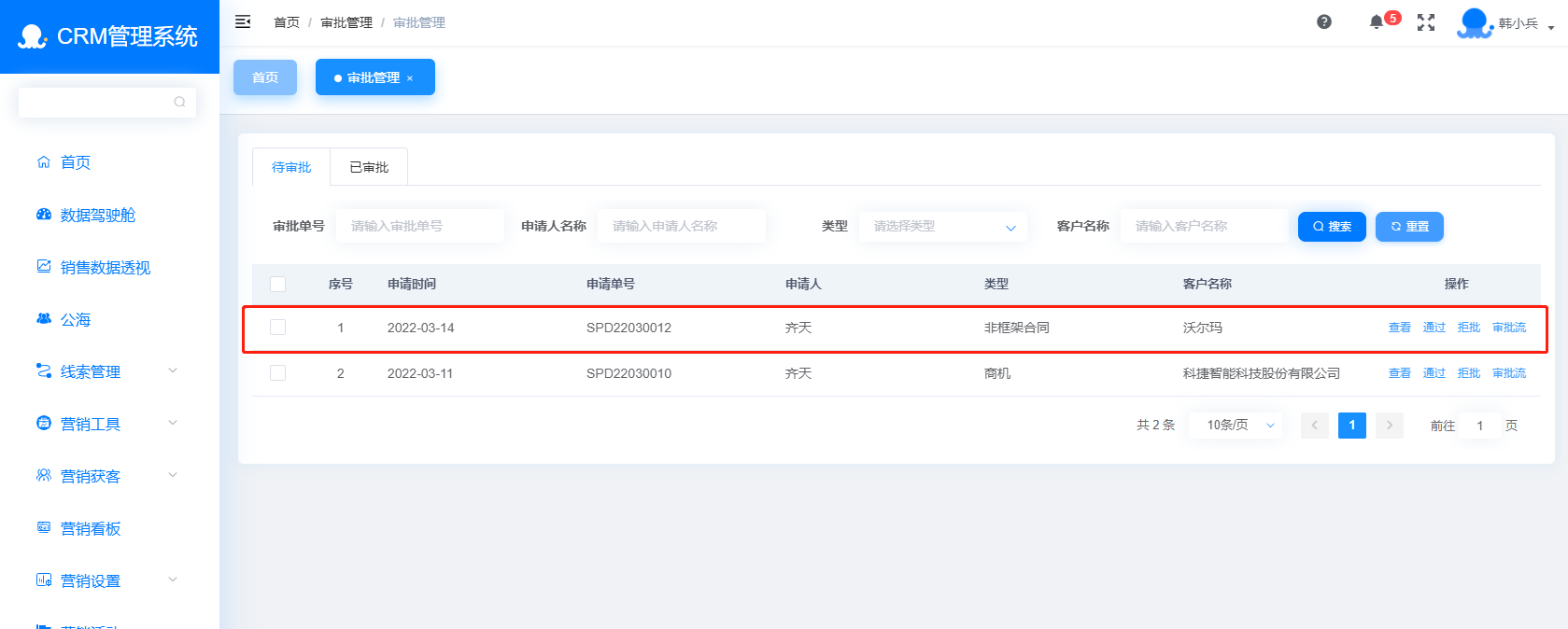
合同审批流程在【审批流配置】页面创建。审批流程启动时,审批节点上的成员会在个人首页的“销售助手”区域看到“待审批”提醒。点击提醒数字可以进入待审批列表页面。如下图:
# 导出/打印合同
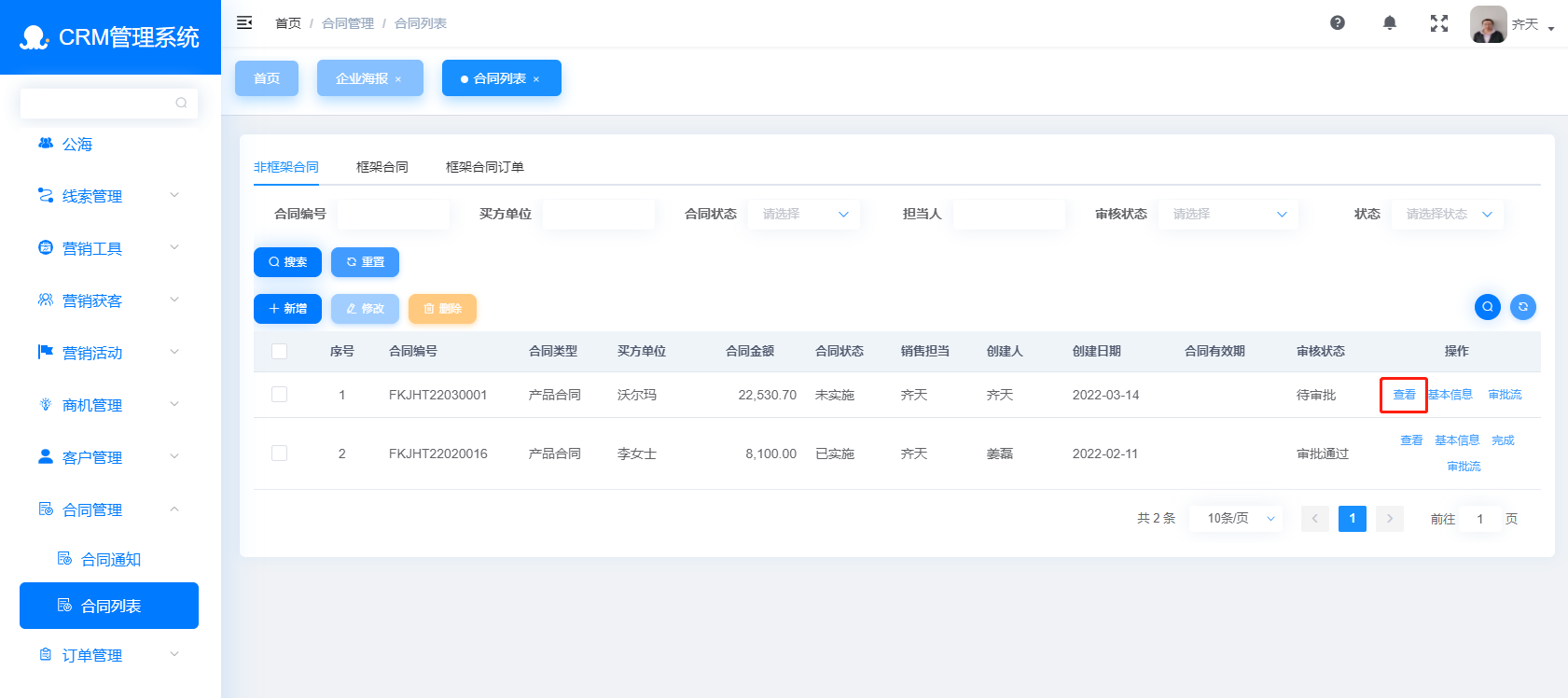
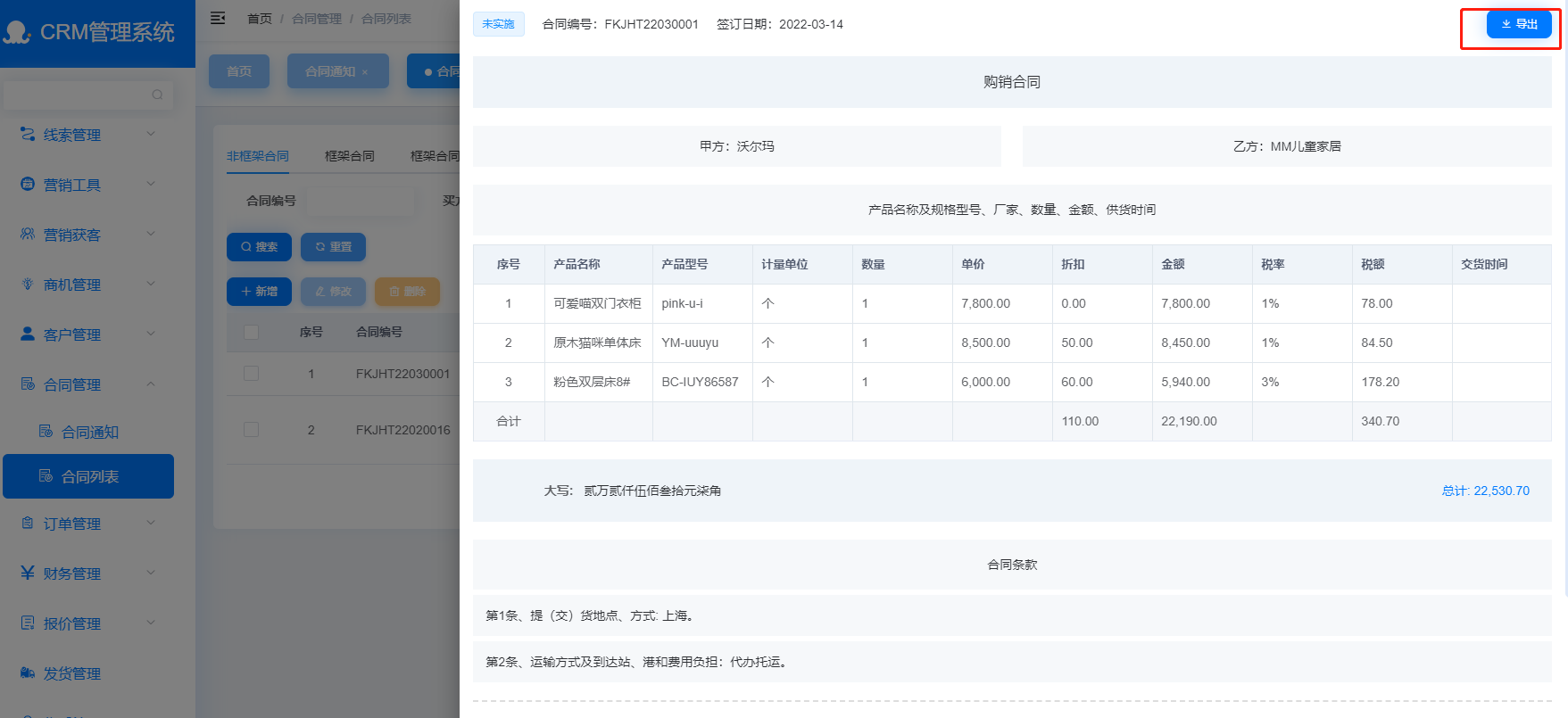
在非框架合同列表页面,点击操作栏中的【查看】按钮,进入合同查看页面,点击【导出】按钮,可将合同导出成PDF文件,以供打印。
# 实施合同
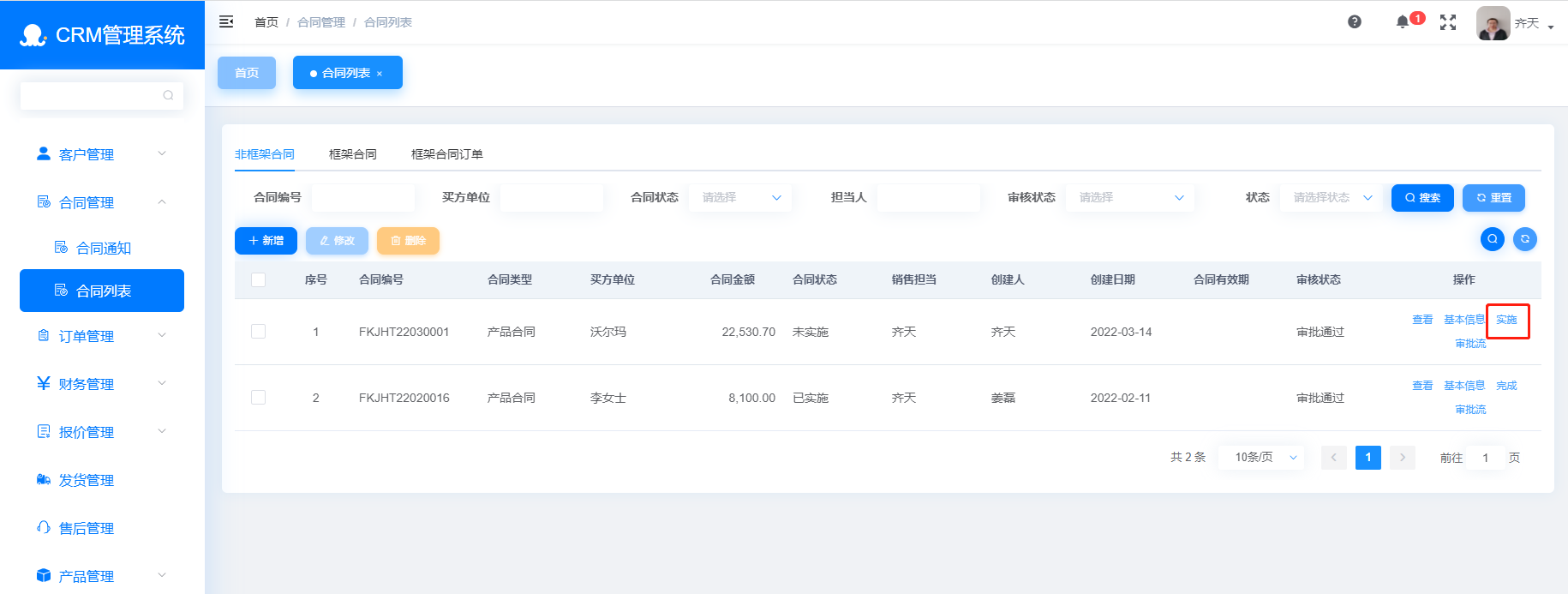
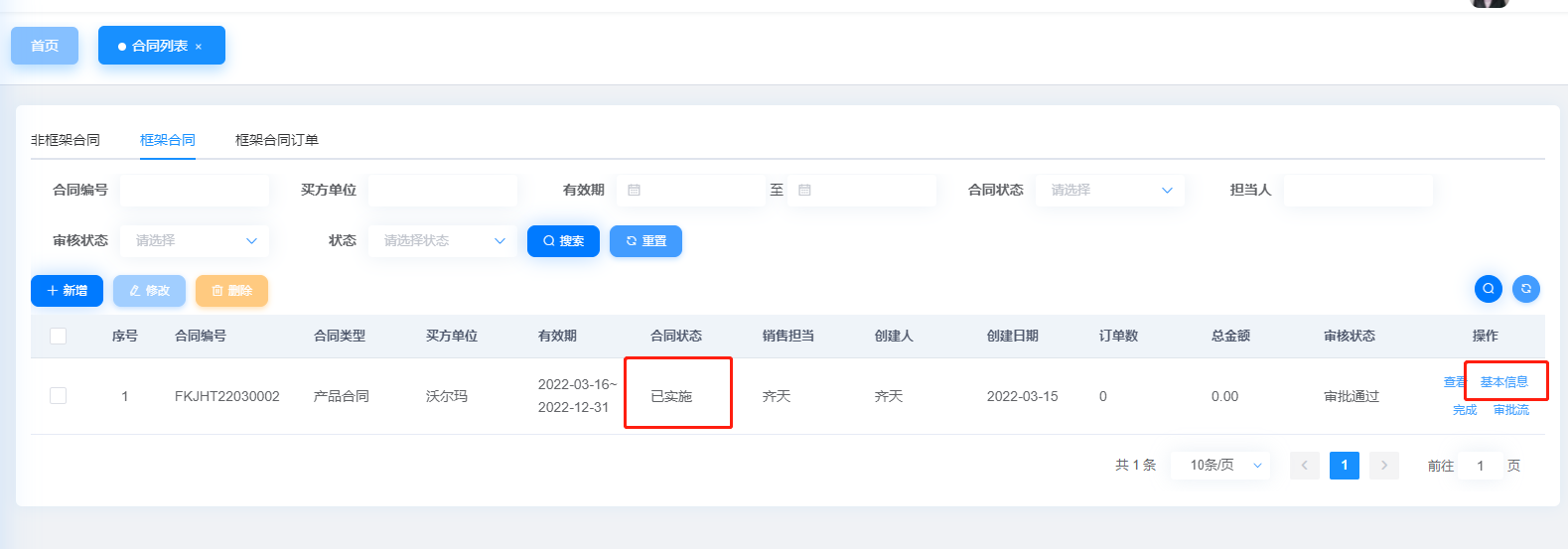
审批通过的合同还需要完成线下供需双方签字盖章才算生效。线下完成签字盖章后在合同列表操作列表中点击【实施】按钮,将合同标识为生效合同,合同状态变成“已实施”。
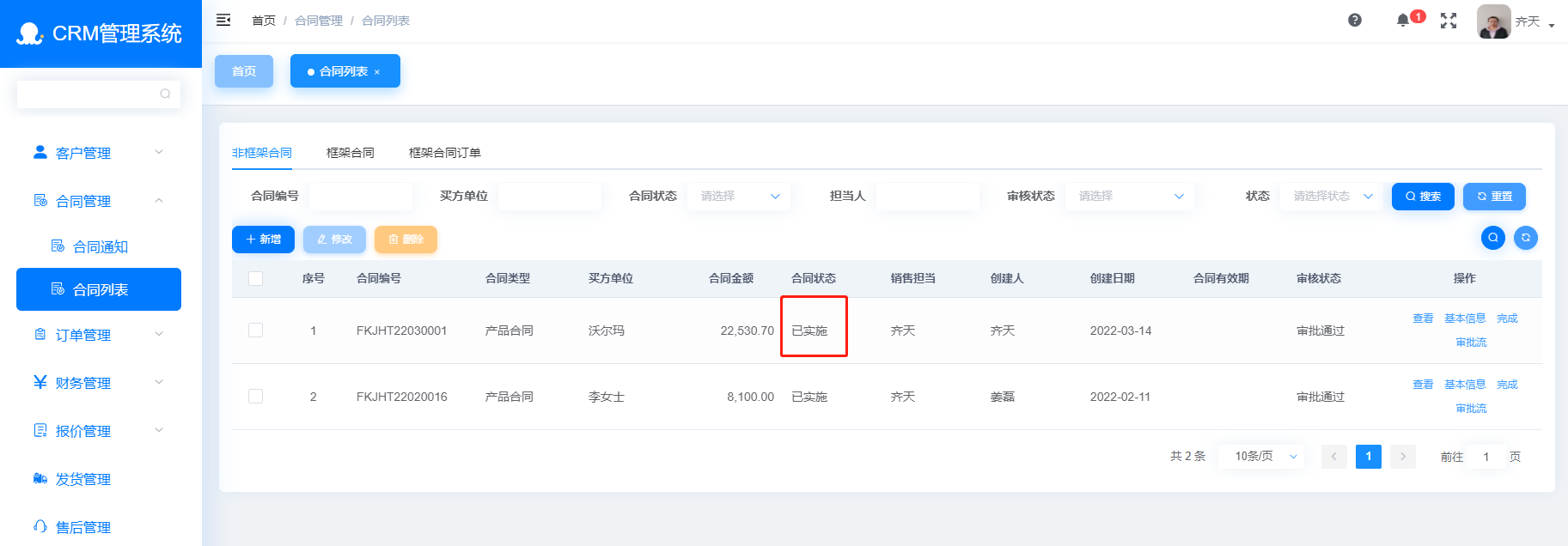 只有合同状态是“已实施”的合同金额才会被统计到“销售金额”,“个人业绩”中,才会计算“销售提成”。
# 查看关联信息
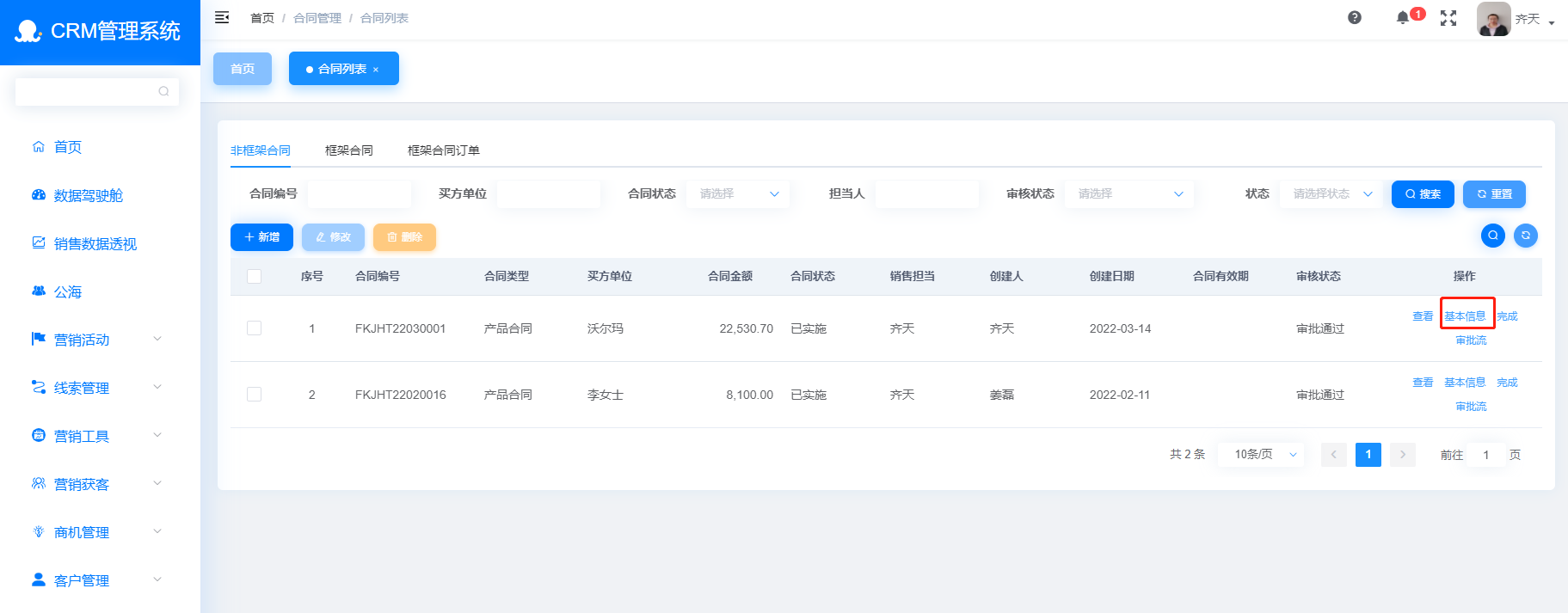
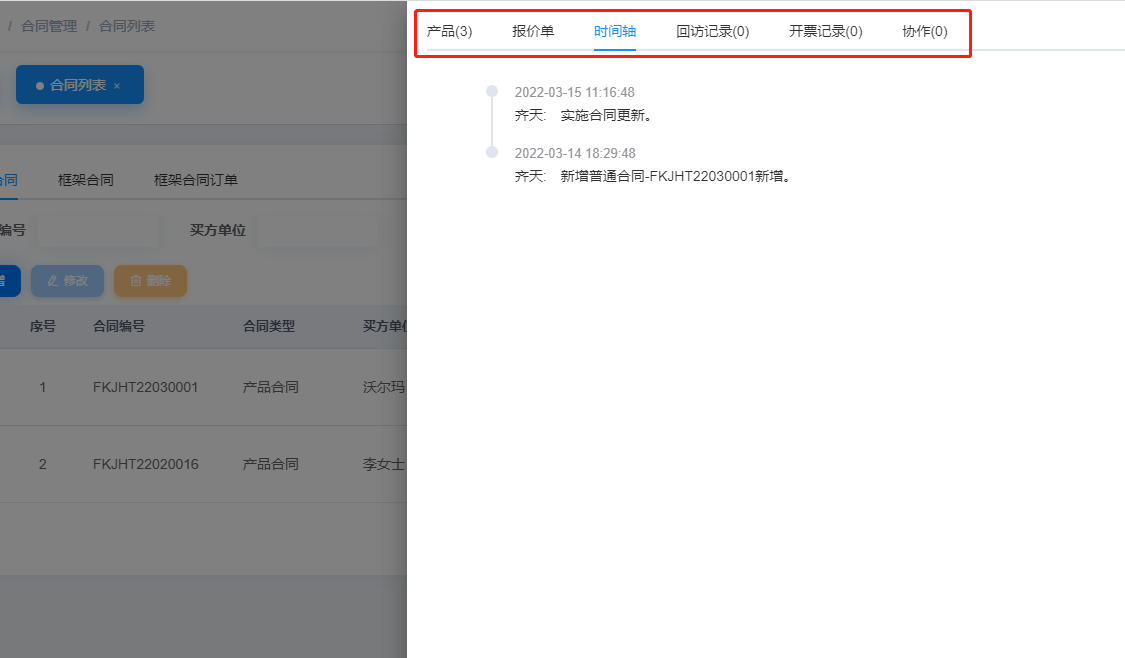
在合同列表页面的操作栏中点击【基本信息】按钮可以查看合同的“时间轴”,“开票记录”,“回访记录”,“协助信息”以及相关联的“报价单”及“产品信息”。
# 登记回访信息
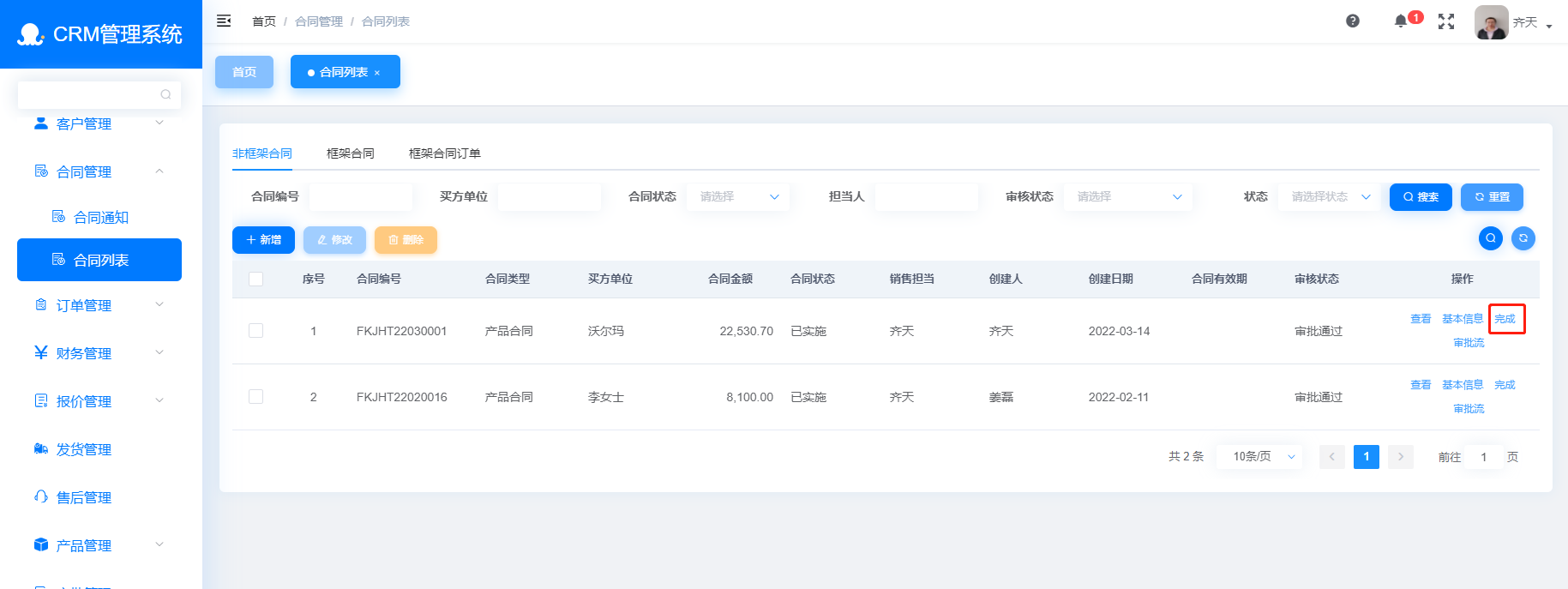
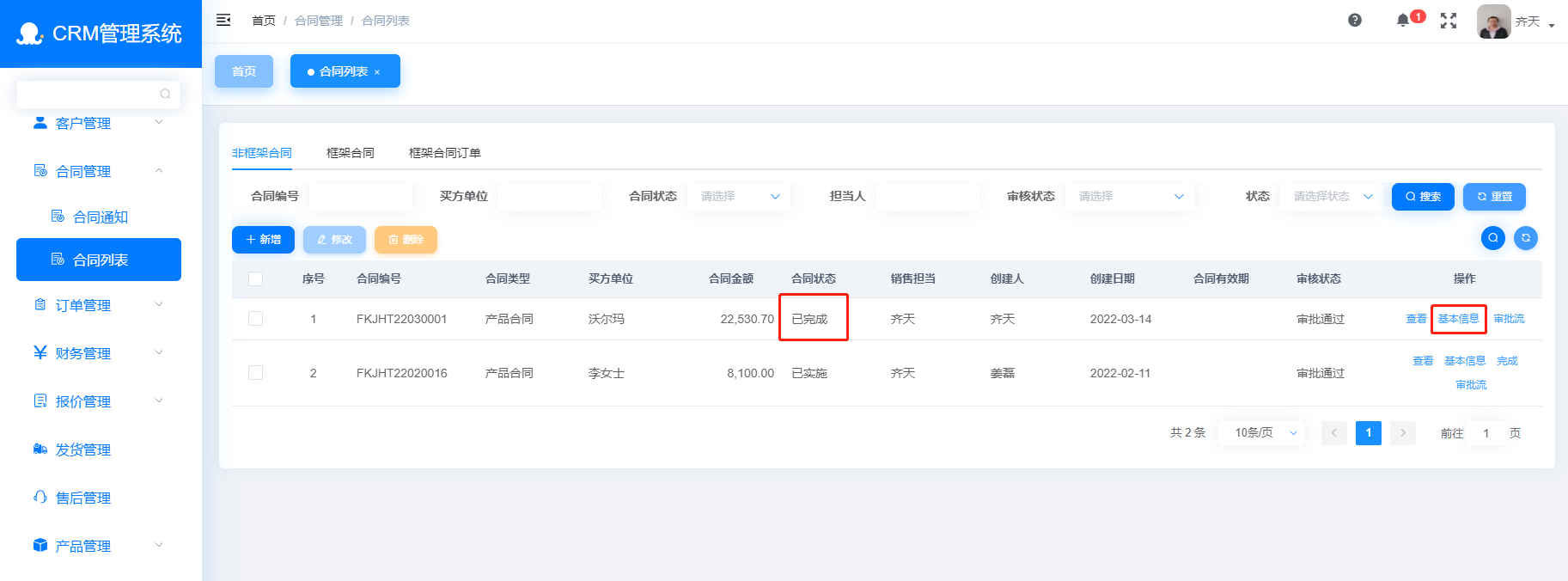
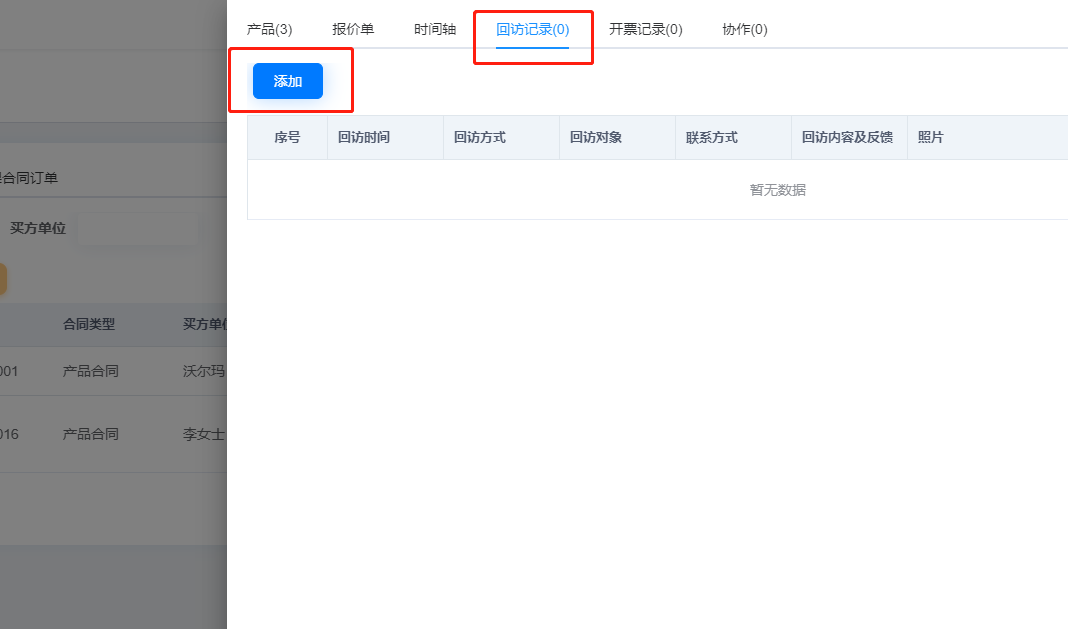
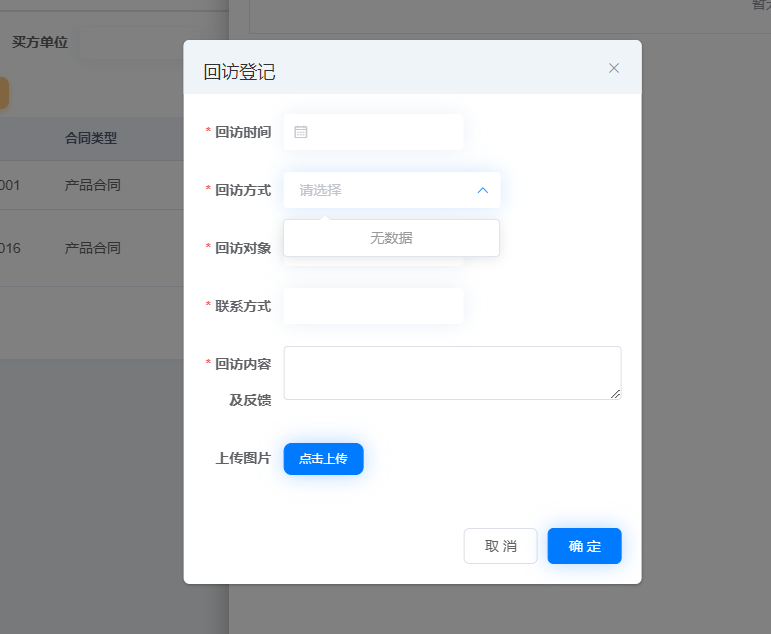
当合同开票、回款、发货全部完成后点击合同列表操作列表中的【完成】按钮将合同标记成完成状态。合同状态是“已完成”时点击【基本信息】按钮在合同关联信息查看页面点击“回访记录Tab”点击【添加】按钮填写回访“时间、方式、对象”等具体信息。
# 框架合同
框架合同指达成交易意向的合同双方签订的不包含具体销售内容,只规定了有效期限内双方权利义务等条款,具体销售内容在合同有效期限内分批签订。
# 创建合同
同非框架合同一样,框架合同的创建入口也是以下3个。
1、商机查看页面“合同Tab”列表;
2、【合同管理】-【合同通知】查看通知页面;
3、【合同管理】-【合同列表】框架合同列表;
我们以第3种合同列表入口为例详细讲解创建过成。 点击【合同管理】-【合同列表】框架合同Tab列表页面的【新建】按钮,进入合同创建页面。
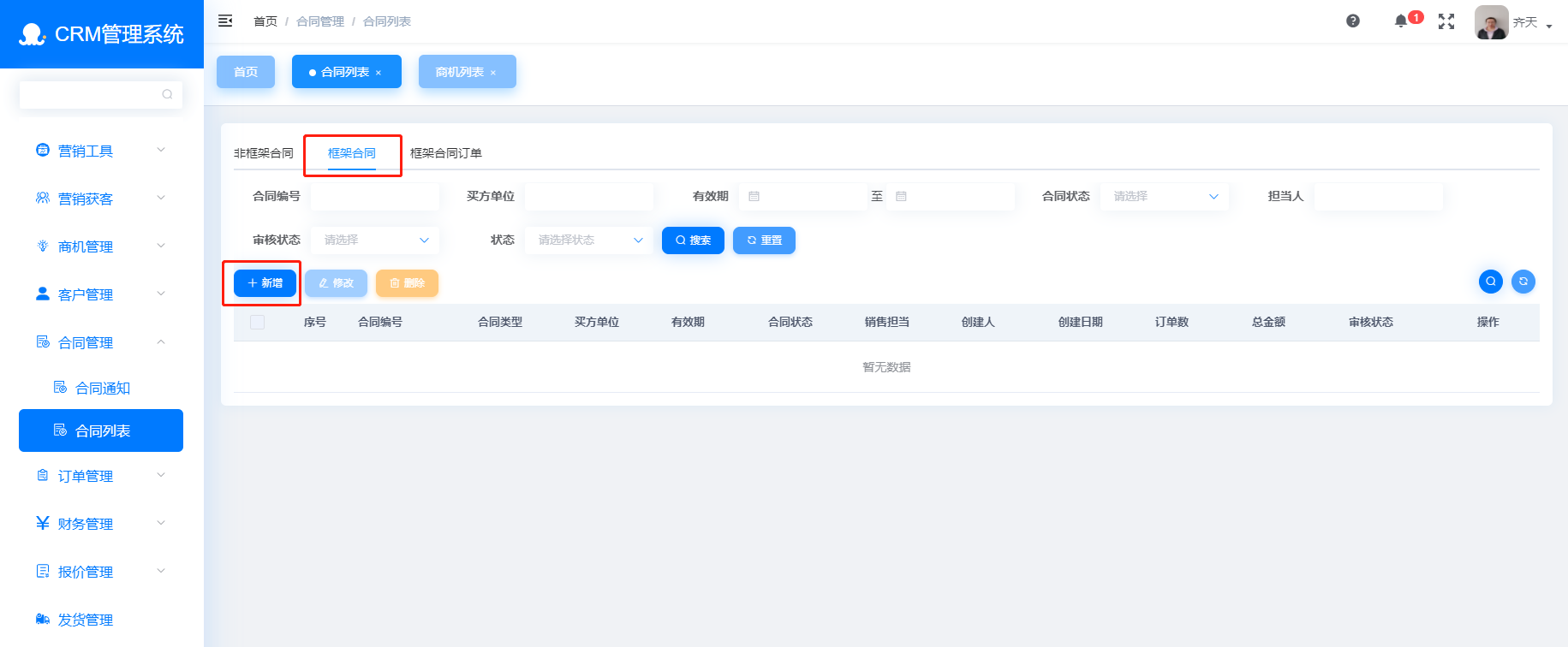
选择“合同类型”,“客户名称”,“商机名称”,填写“有效期”。
合同类型 企业在【系统管理】-【字典管理】中依据实际情况自定义的非必填属性字段。
客户名称-商机名称 选择客户名称,系统根据所选客户筛选出对应的商机缩小选择范围方便识别。除去拥有独立合同权限的角色,其它人创建合同时这2项是必填项。系统规则:合同必须有相对应的商机才允许被创建。想要获得直接创建合同不用关联商机的权限,需要管理员在控制面板“独立合同”区域设置。
有效期 框架合同条款有效的一个具体时间段。
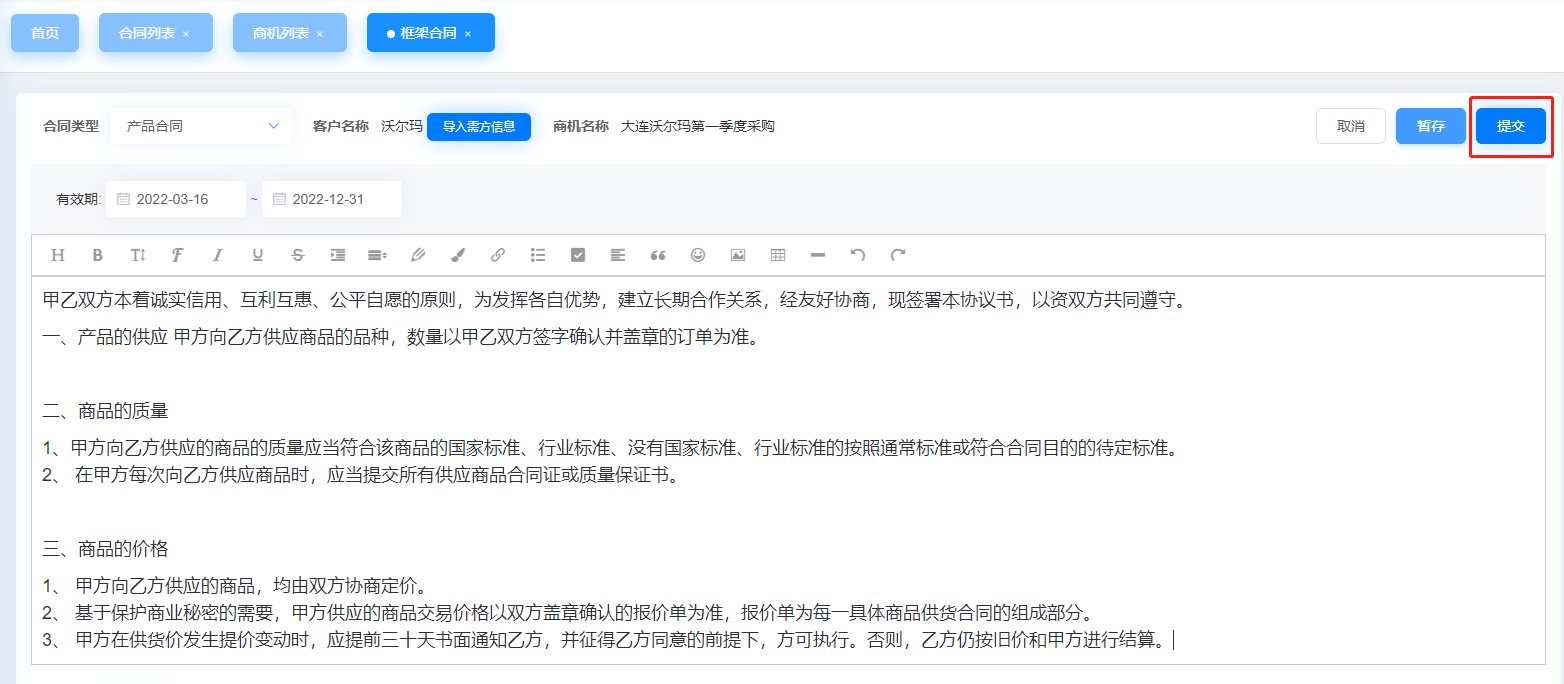
在页面富文本编辑器中编辑合同正文。如下图:
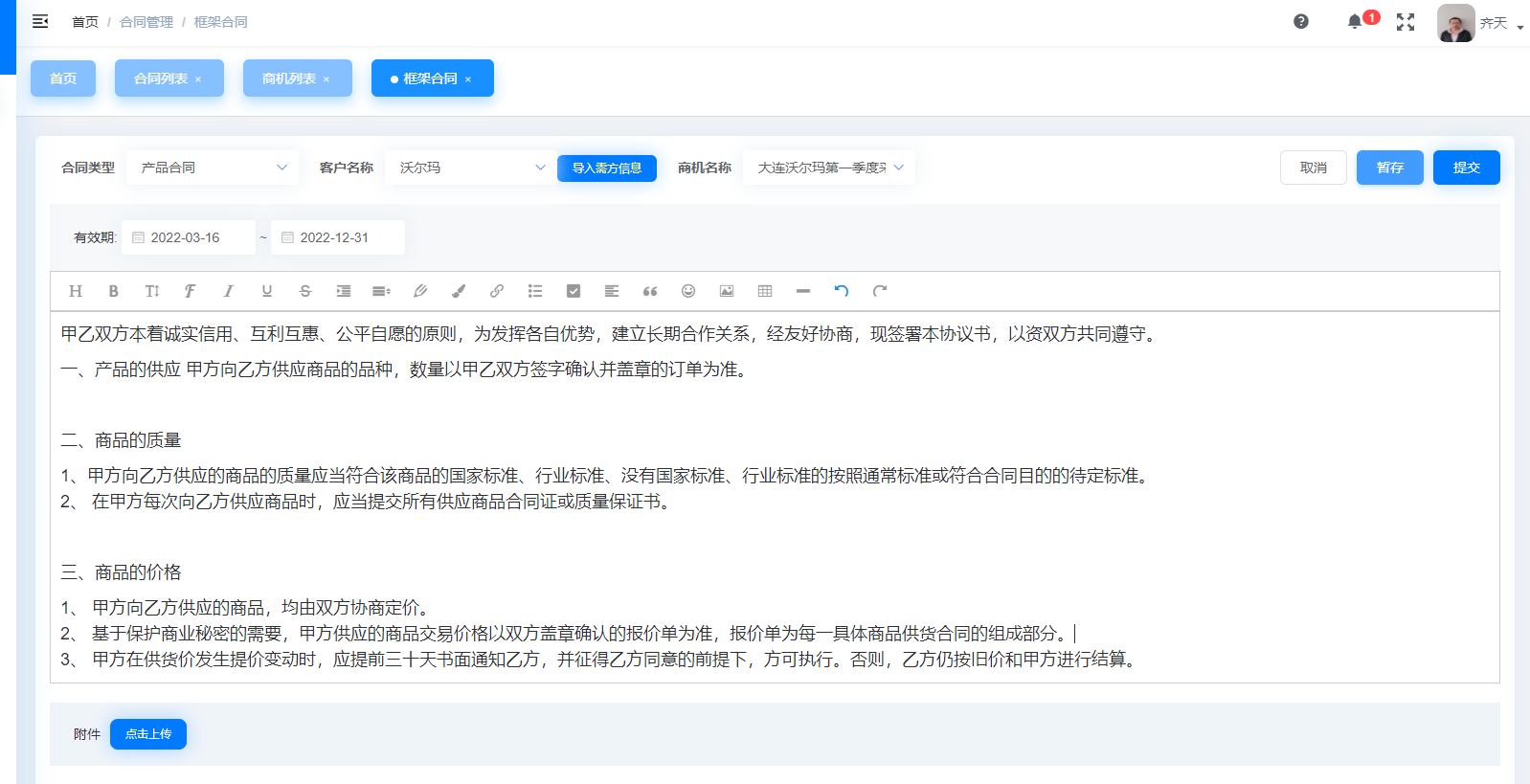
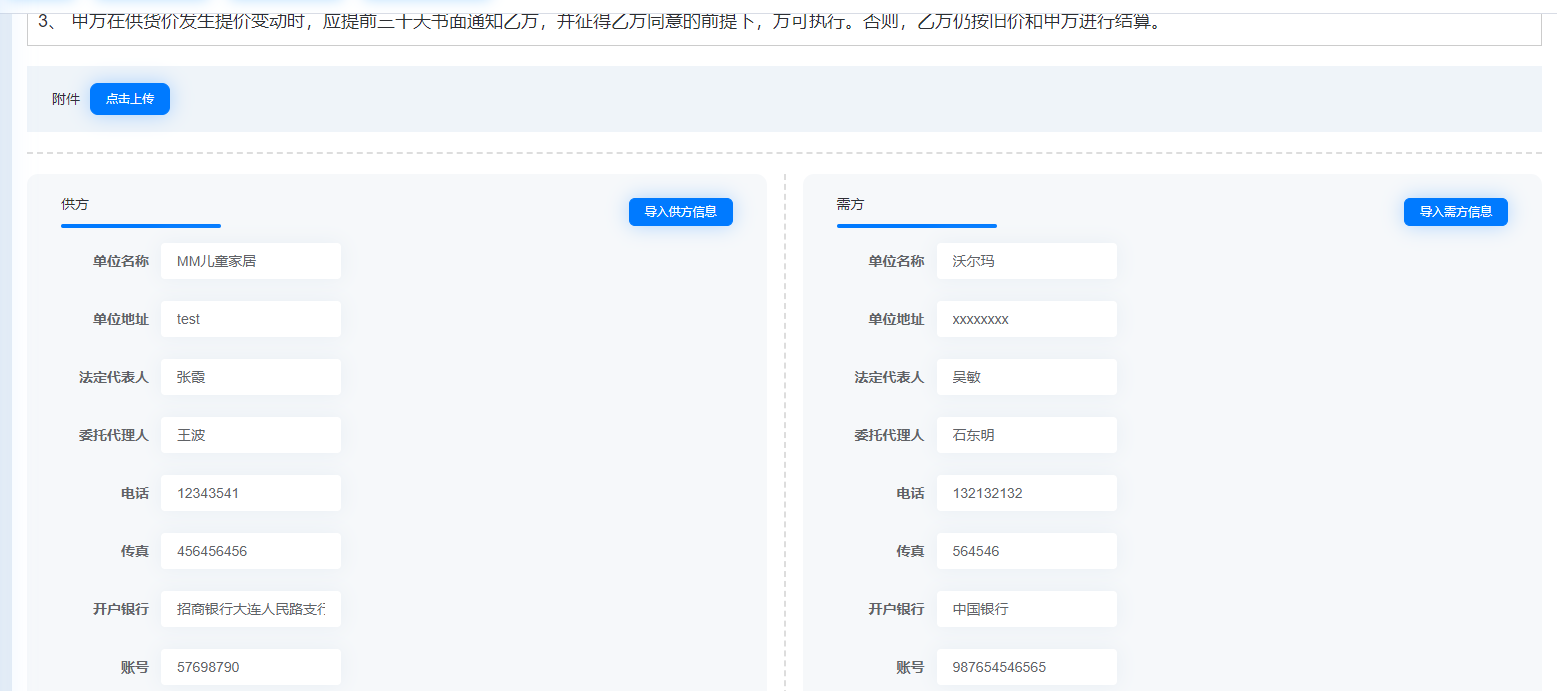
点击【上传附件】按钮上传附件。填写页面底部供需方信息,如果系统中已维护过这些信息点击【导入供方信息】或【导入需方信息】按钮,可快速将信息导入。如下图:
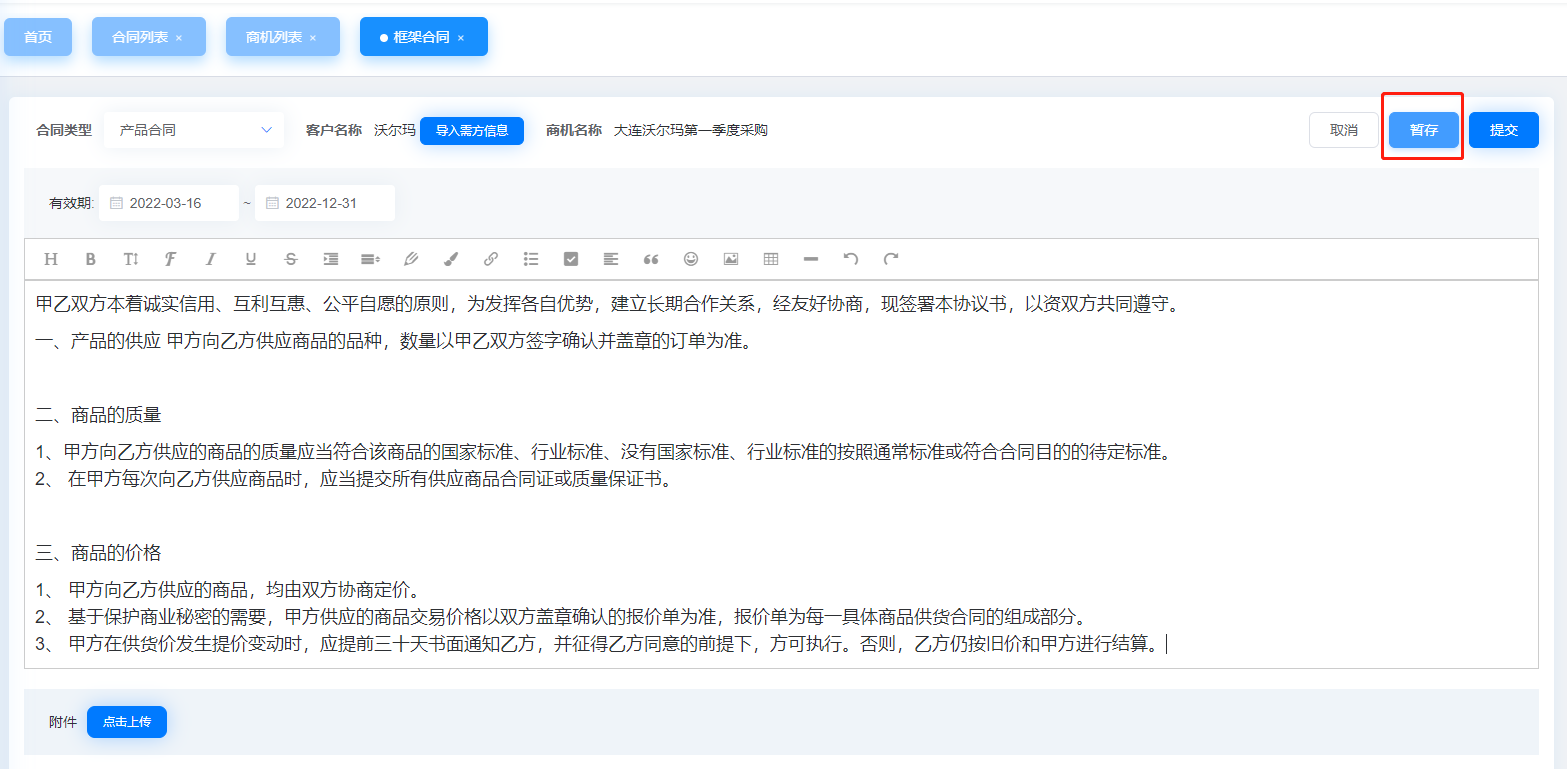
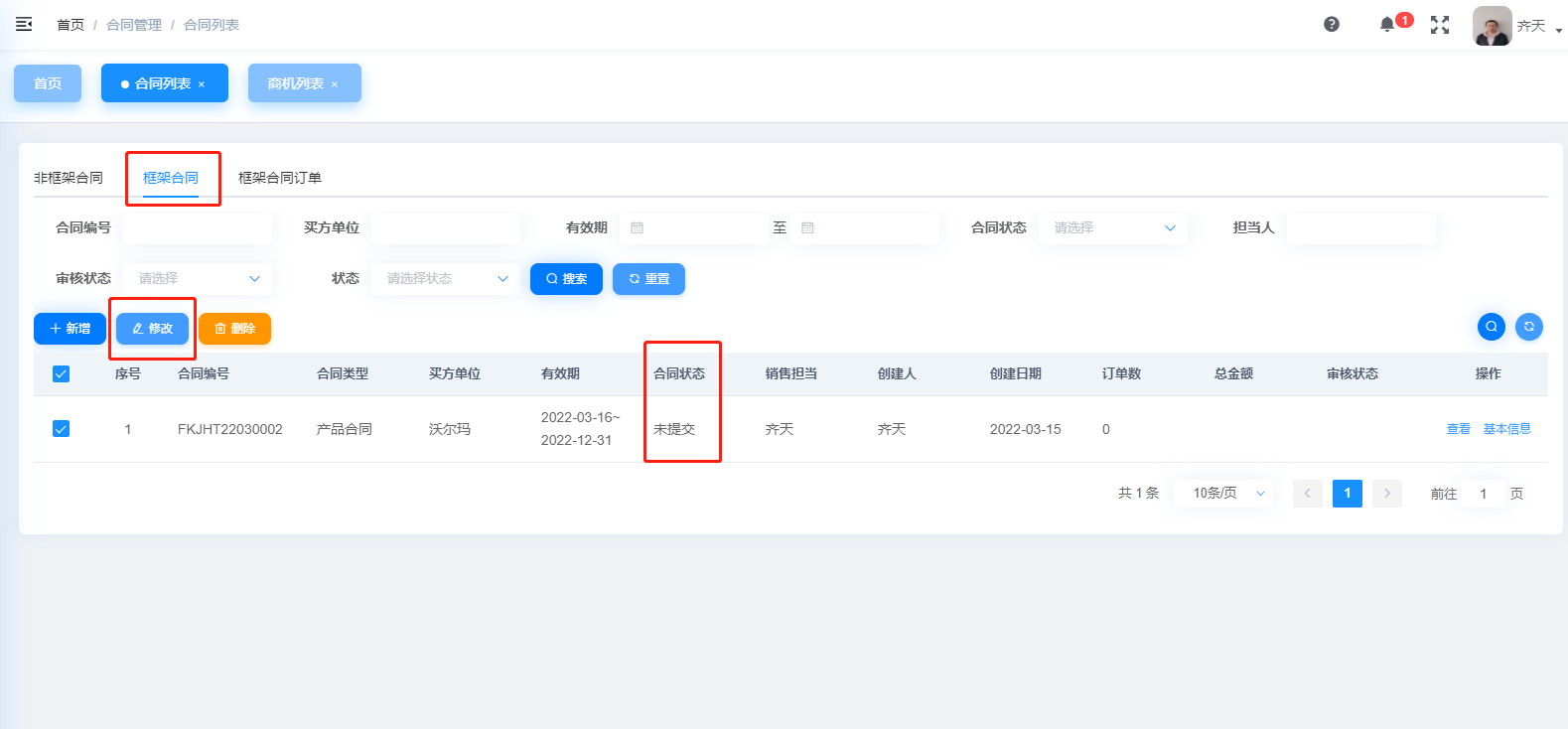
编辑完成后点击页面头部的【暂存】按钮,可将合同暂存,暂存的合同可以在列表页面选中再次编辑。
编辑完成后点击页面头部的【提交】按钮,系统将会启动合同审批流程。审批流程详见“非框架合同”的“审批合同”介绍。
框架合同的“导出、打印、实施、查看关联信息、登记回访信息”请参考非框架合同的对应介绍。
# 框架合同订单
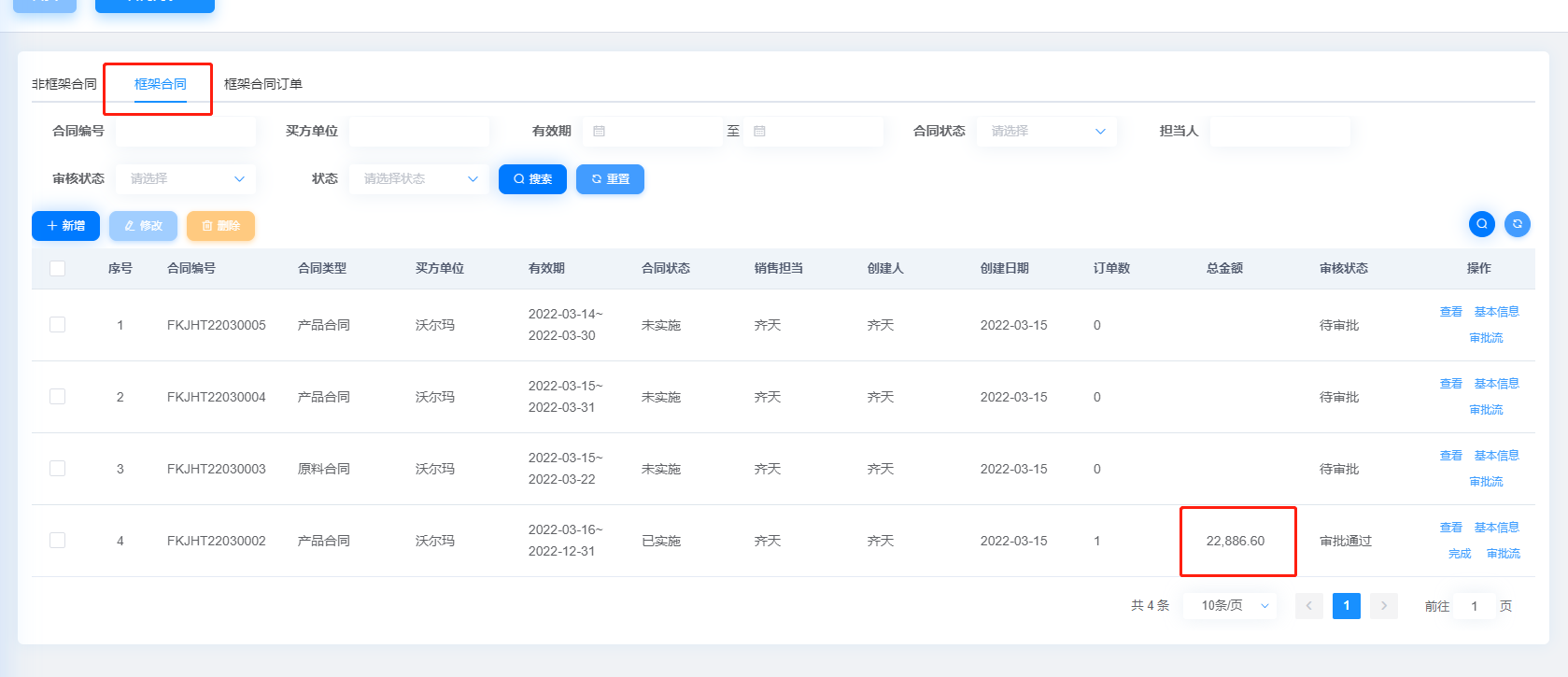
框架合同的具体销售内容是分批次创建在其下的订单之中的。一个框架合同在有效期内允许创建多个订单,框架合同的金额是其下所有订单金额的总和。
# 创建订单
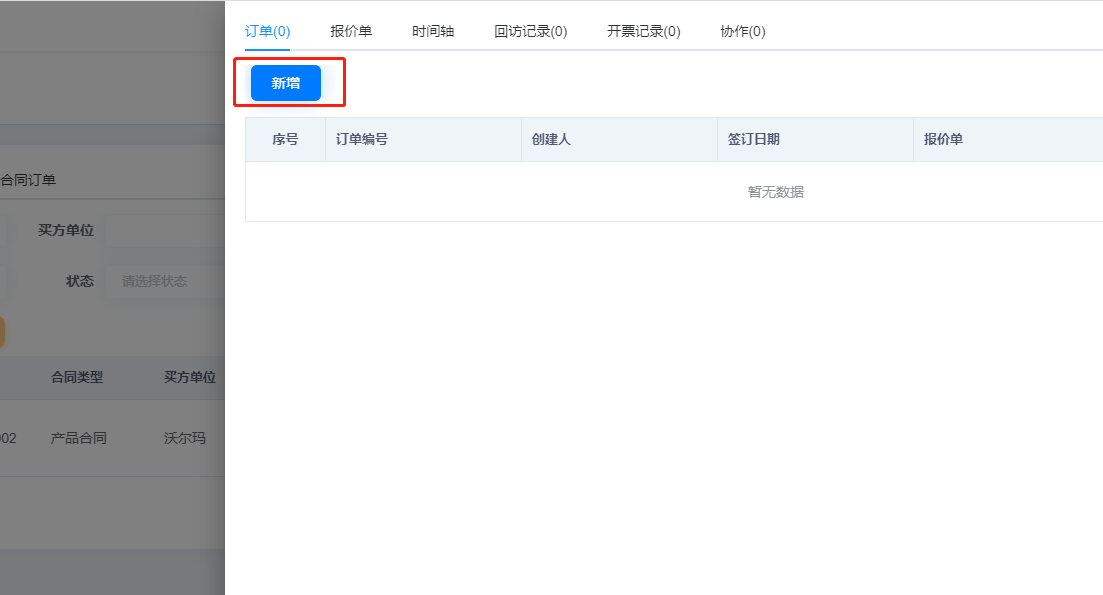
当框架合同状态为“已实施”时点击框架合同列表页面操作栏中的【基本信息】按钮在弹窗页面点击“订单Tab”列表页上的【新增】按钮,进入订单创建页面。如下图:
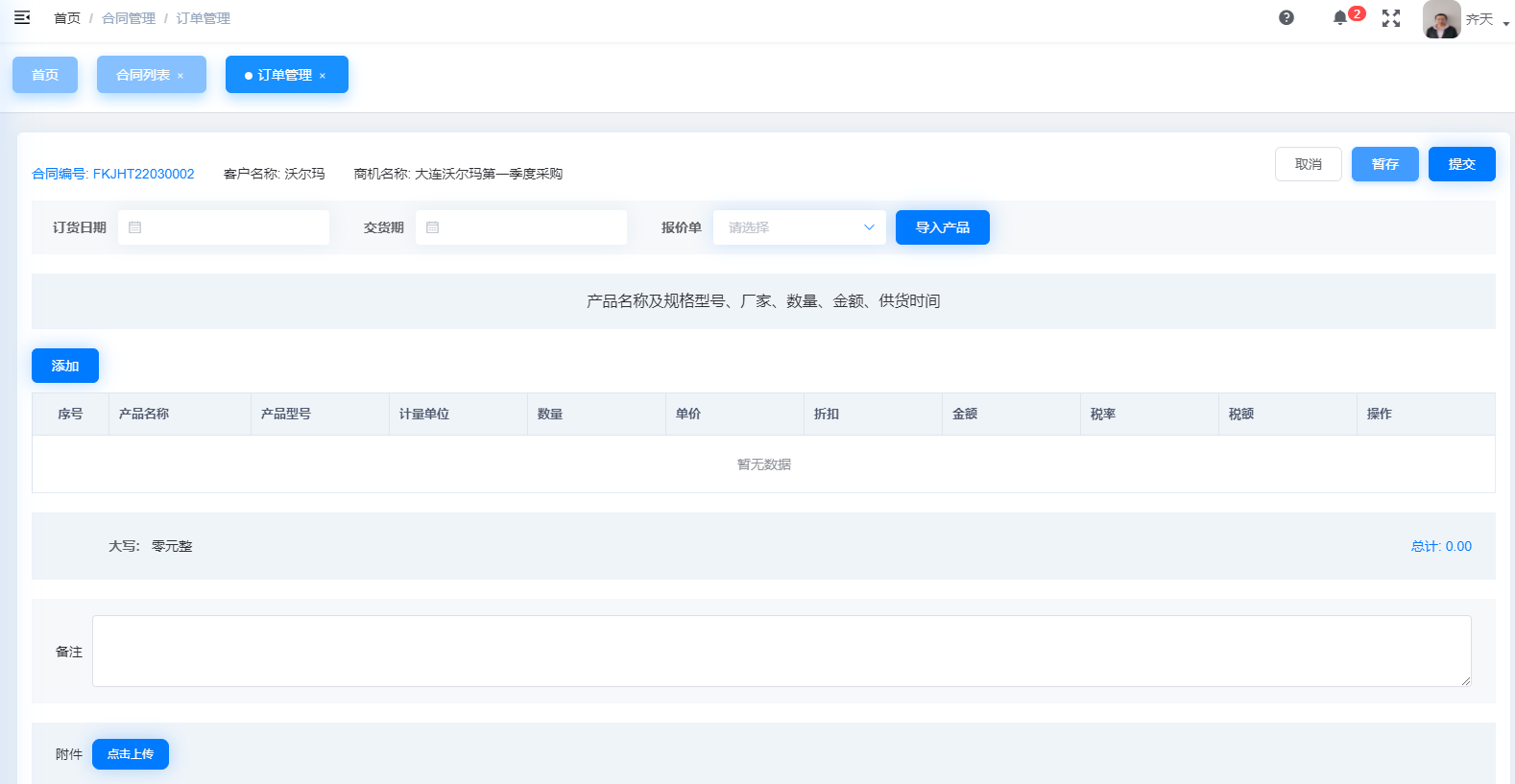
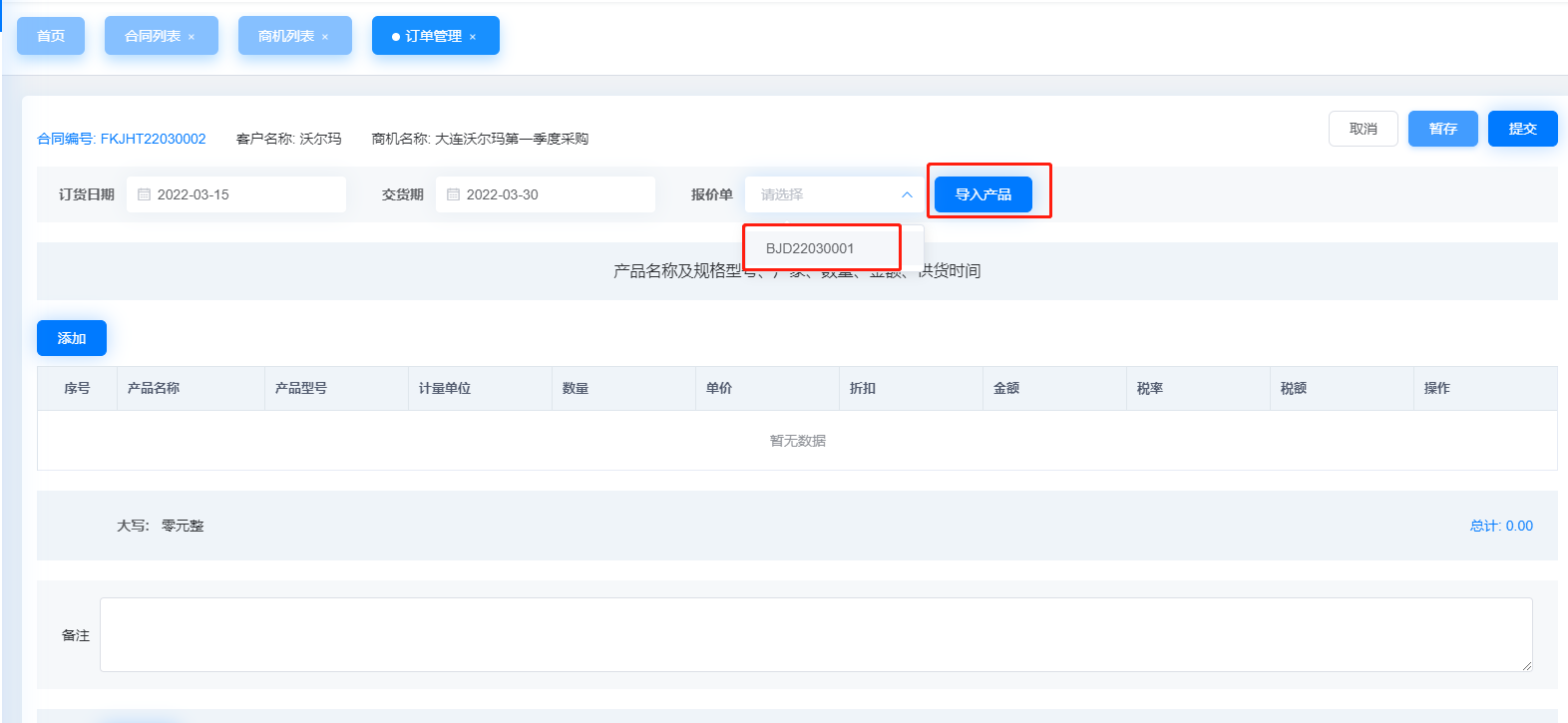
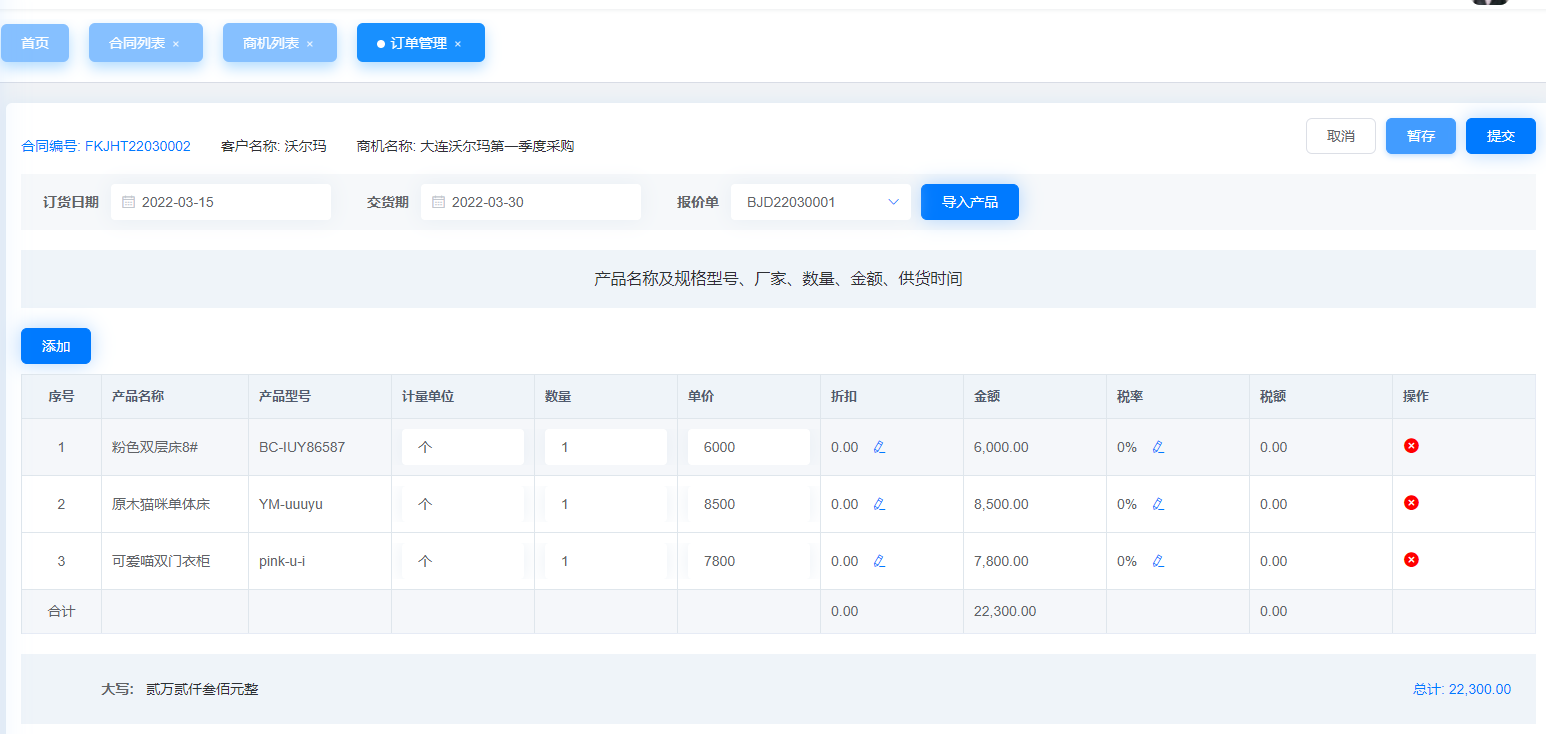
填写“订货日期”和“交货日期”这两个日期是必填项。如果商机有对应的审批通过的报价单,则可以在创建订单的时候选择出来,选择报价单后点击【导入产品】按钮可以将所选的报价单内容快速加入到订单的商量列表中。如下图:
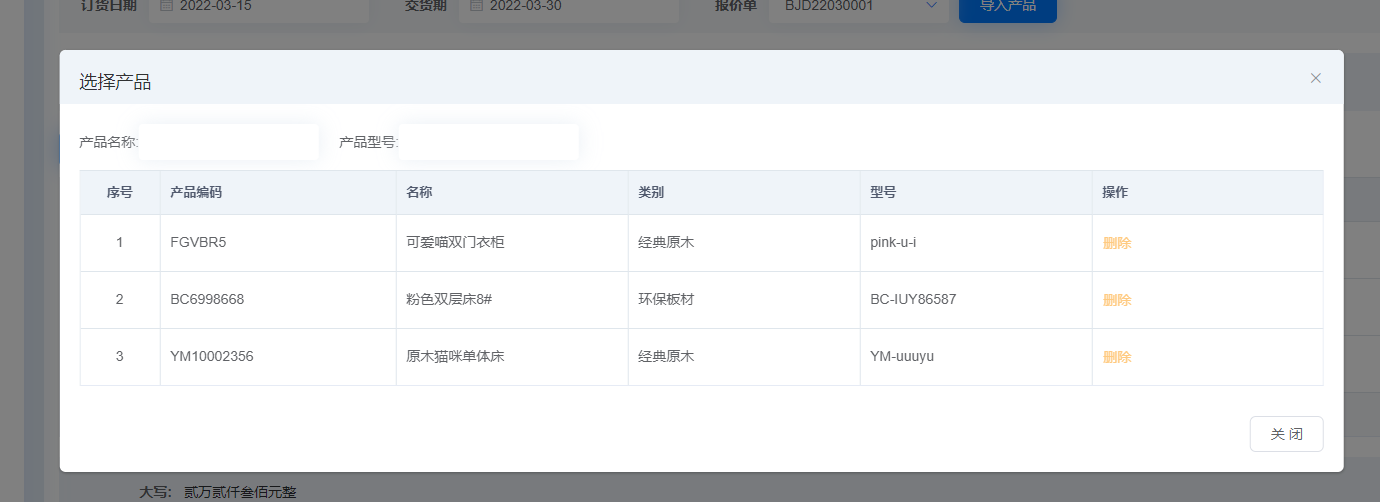
点击订单产品列表区域的【添加】按钮,在产品选择弹窗上选择需要填到合同上的产品。如下图:
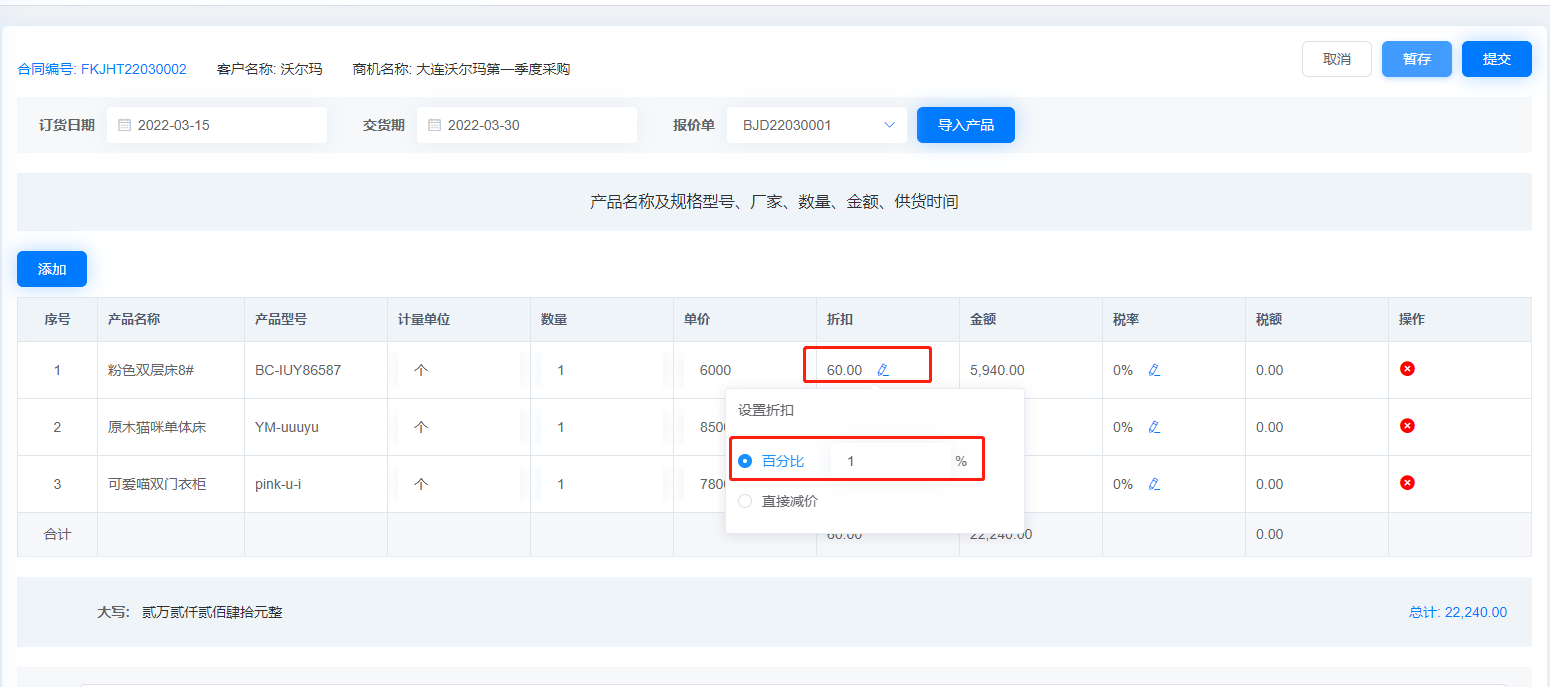
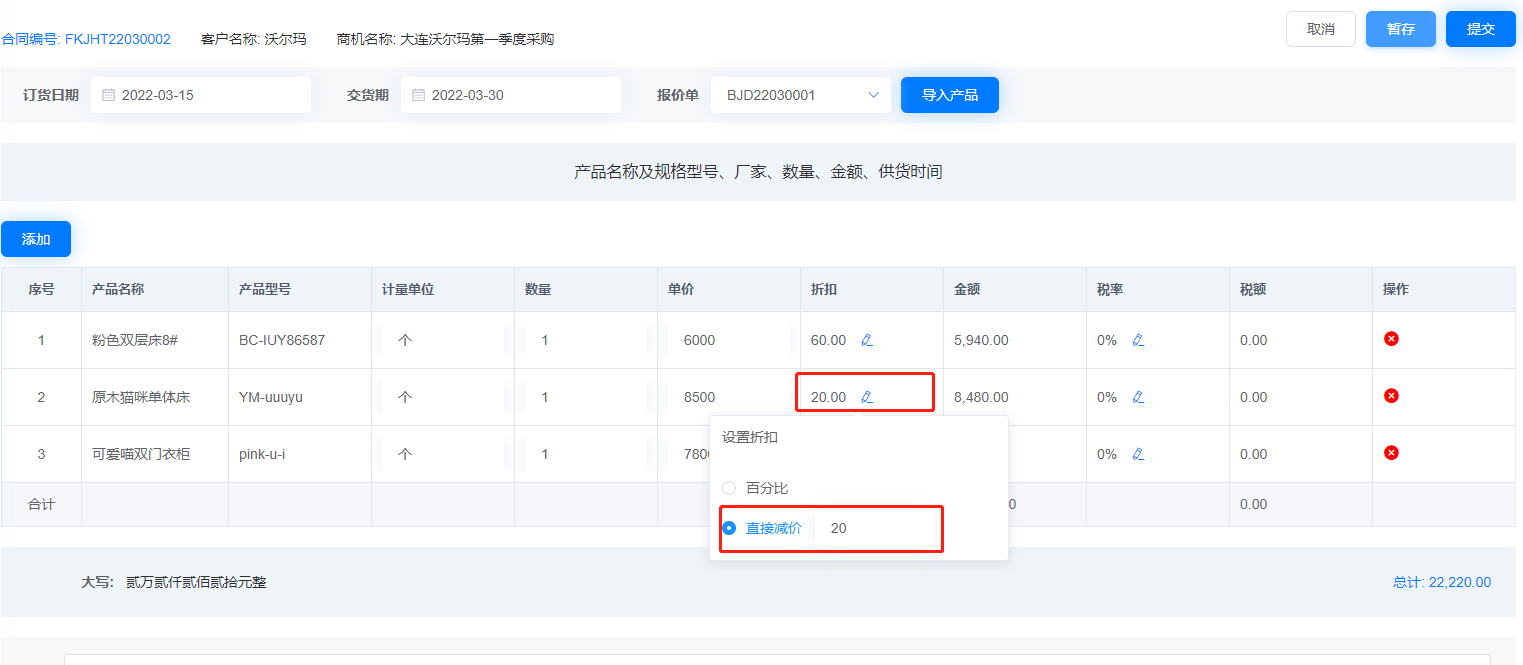
在订单产品列表上编辑所填产品的“数量、折扣、税率”。关于折扣系统提供了“百分比”和“直接减”2种定义方式。如下图:
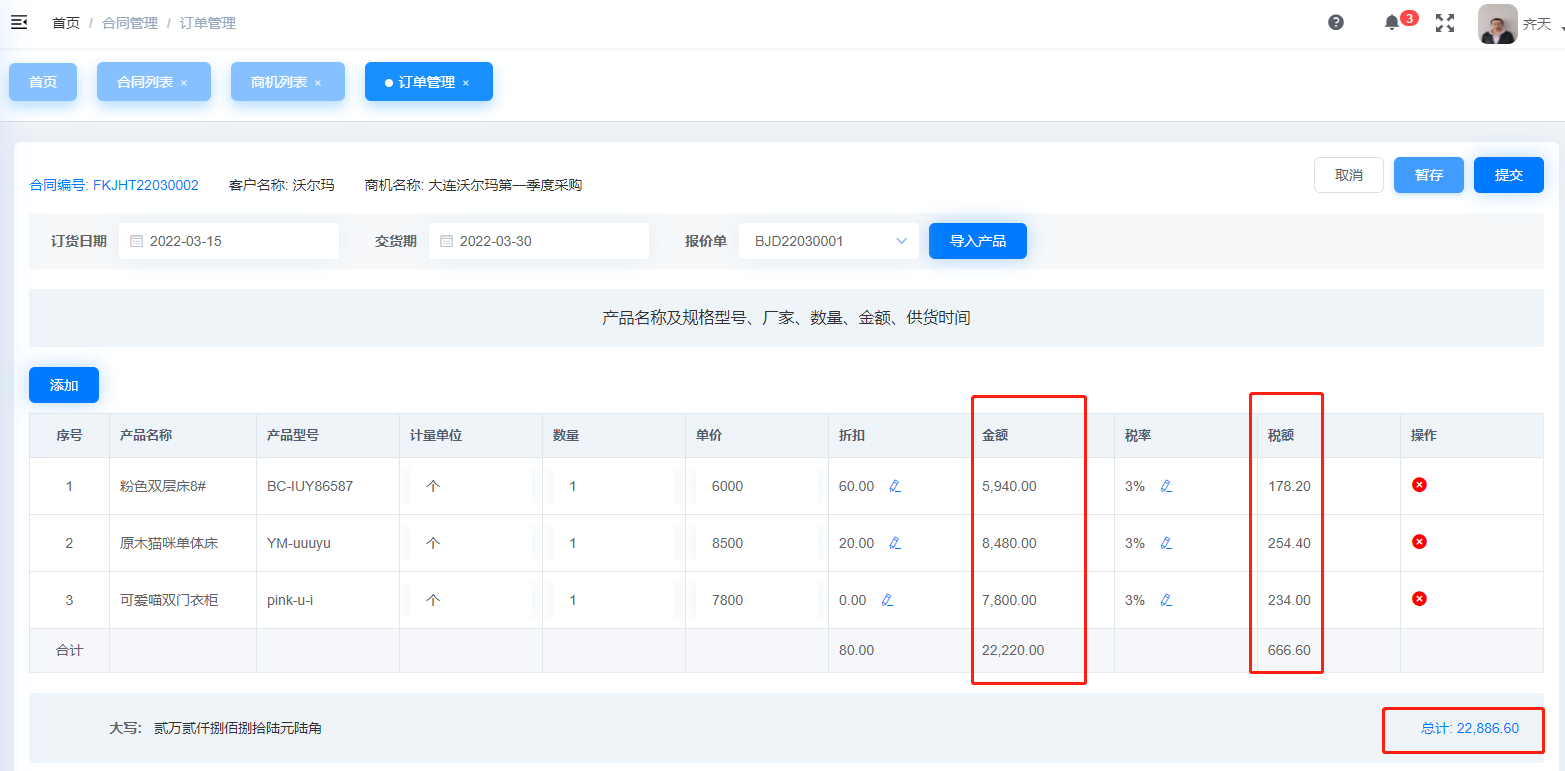
点击税率后的笔型图标,选择税率。如下图:
合同列表上的金额是不含税金额,合同总额等于“总金额+总税额”。如下图:
填写备注,上传附件后点击页面头部的【暂存】或【提交】按钮。暂存的订单可以再次编辑。提交订单直接进入审批流程。
# 查看框架订单
访问【合同管理】-【合同列表】-【框架合同订单Tab】可以查看到已经创建的框架合同订单。如下图:
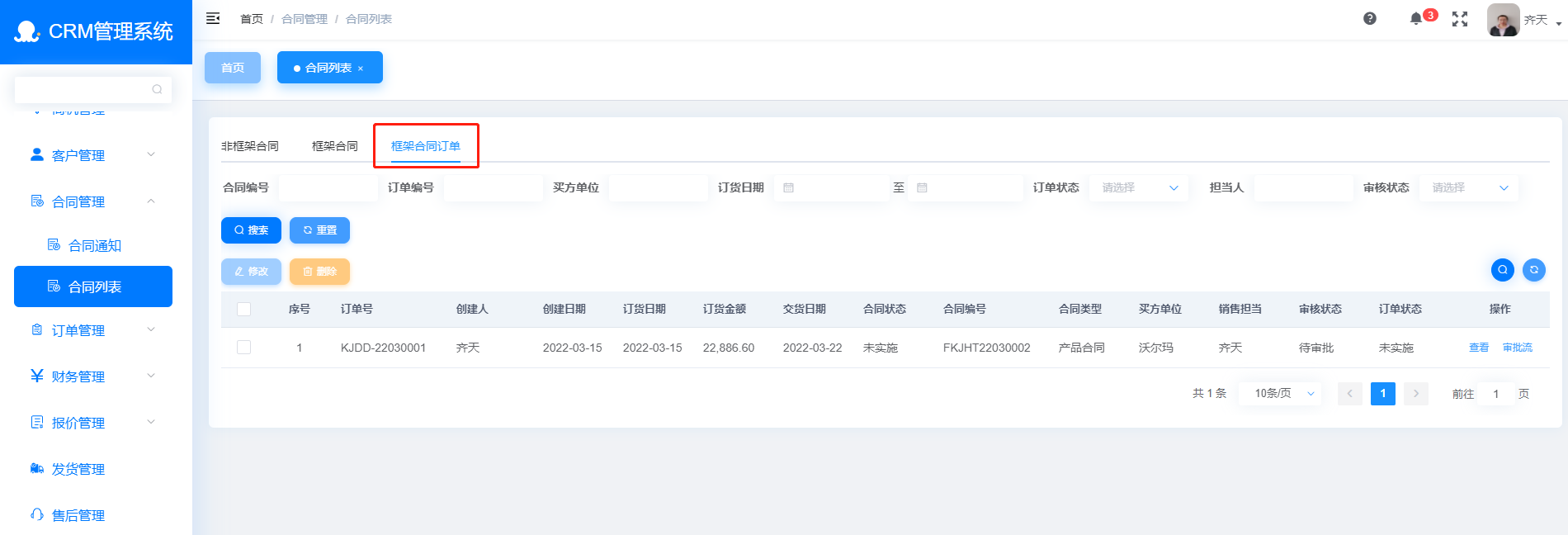
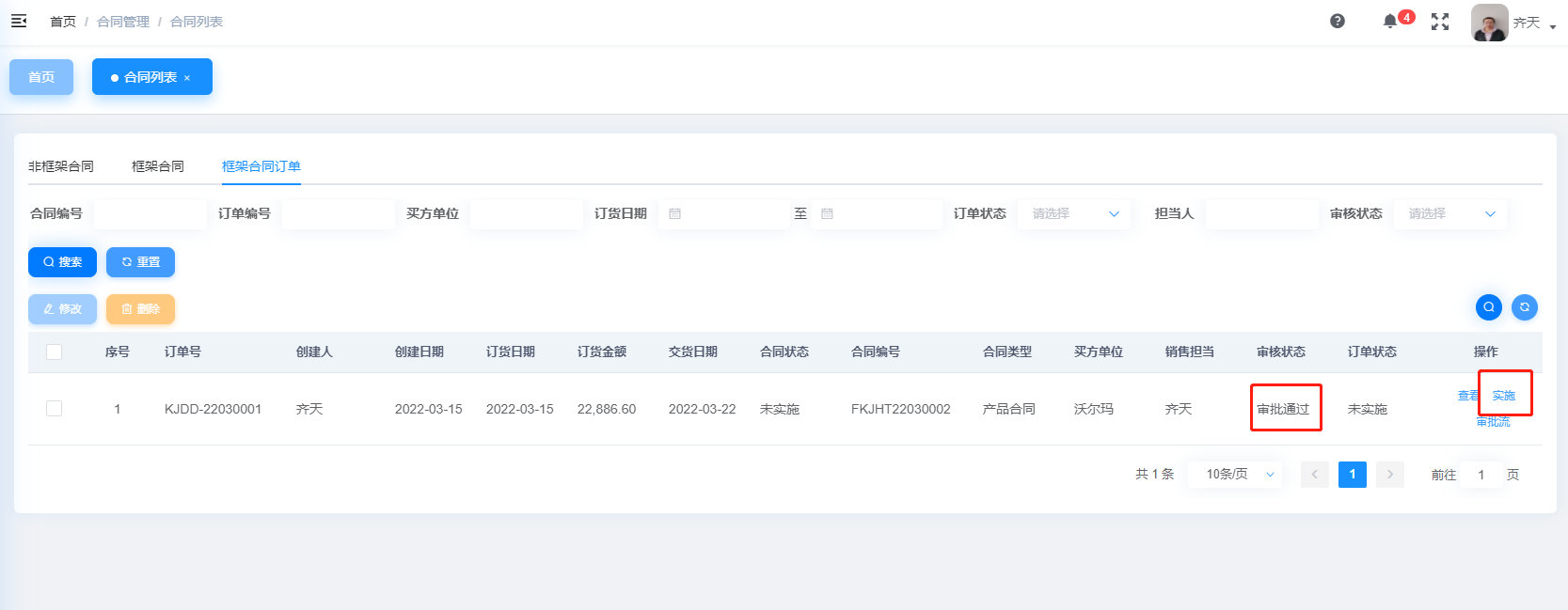
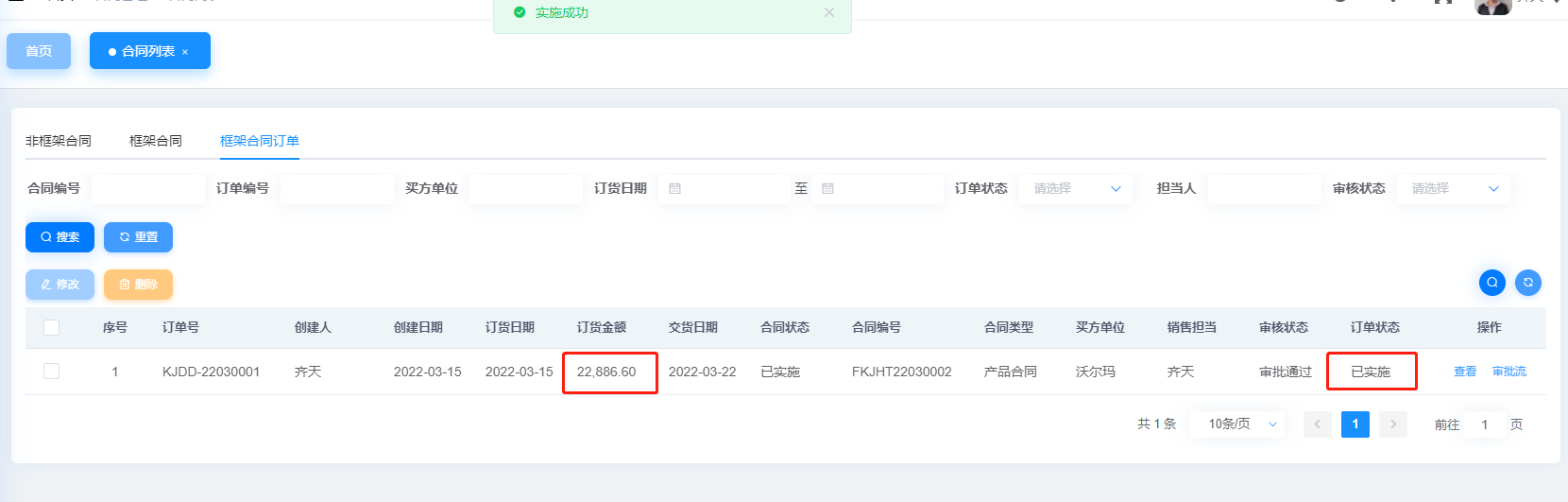
点击框架合同订单列表操作栏中的【审批流】可以查看订单审批结果。订单审批通过审批状态变成“审批通过”时,操作栏中会出现【实施】按钮。当合同双方对订单完成线下签字确认盖章后,返回列表点击【实施】按钮将订单标记成“已实施”。只有订单状态为“已实施”时金额才会被合计到对应的框架合同上。