# 渠道管理
本系统内的“渠道”泛指营销途径。通过设置渠道,企业可以在后期的营销统计数据中对比查看各途径的营销效果。为企业营销策略提供数据依据。
# 创建渠道
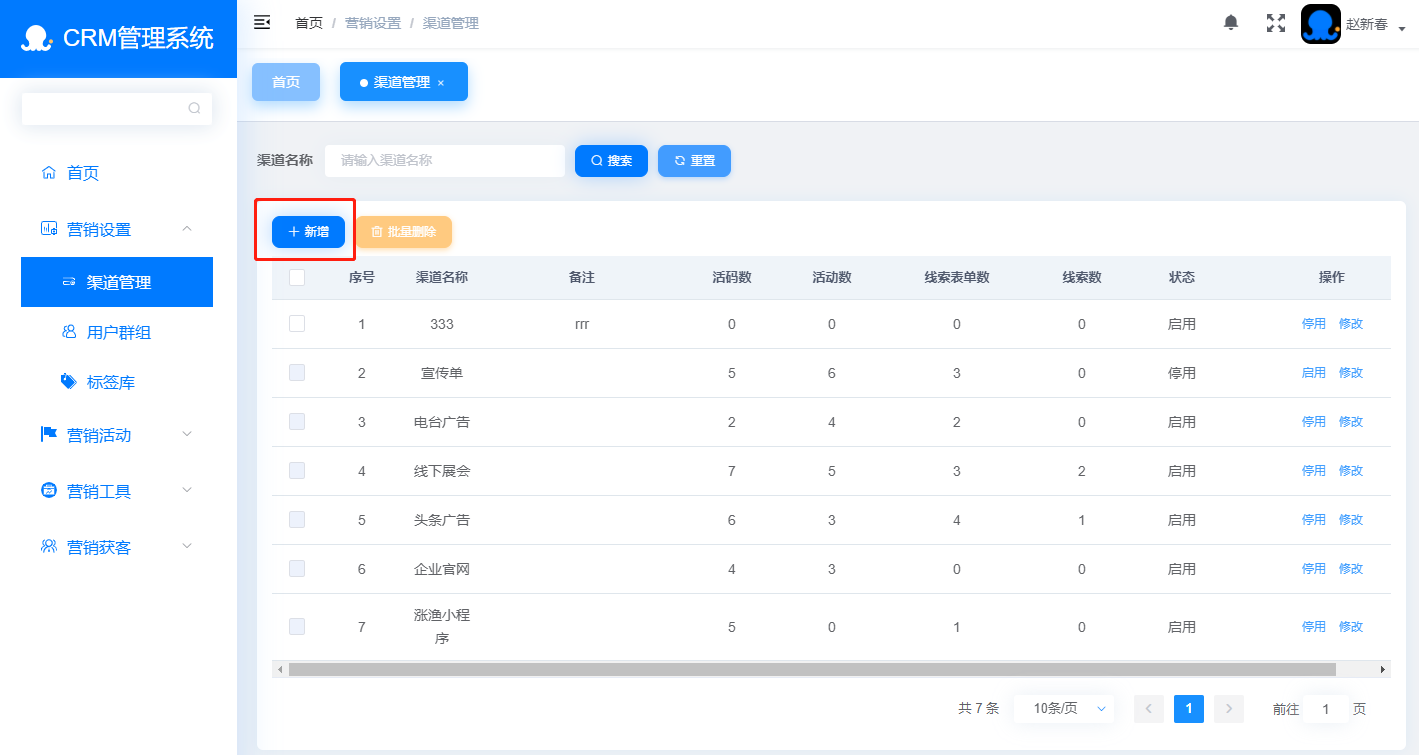
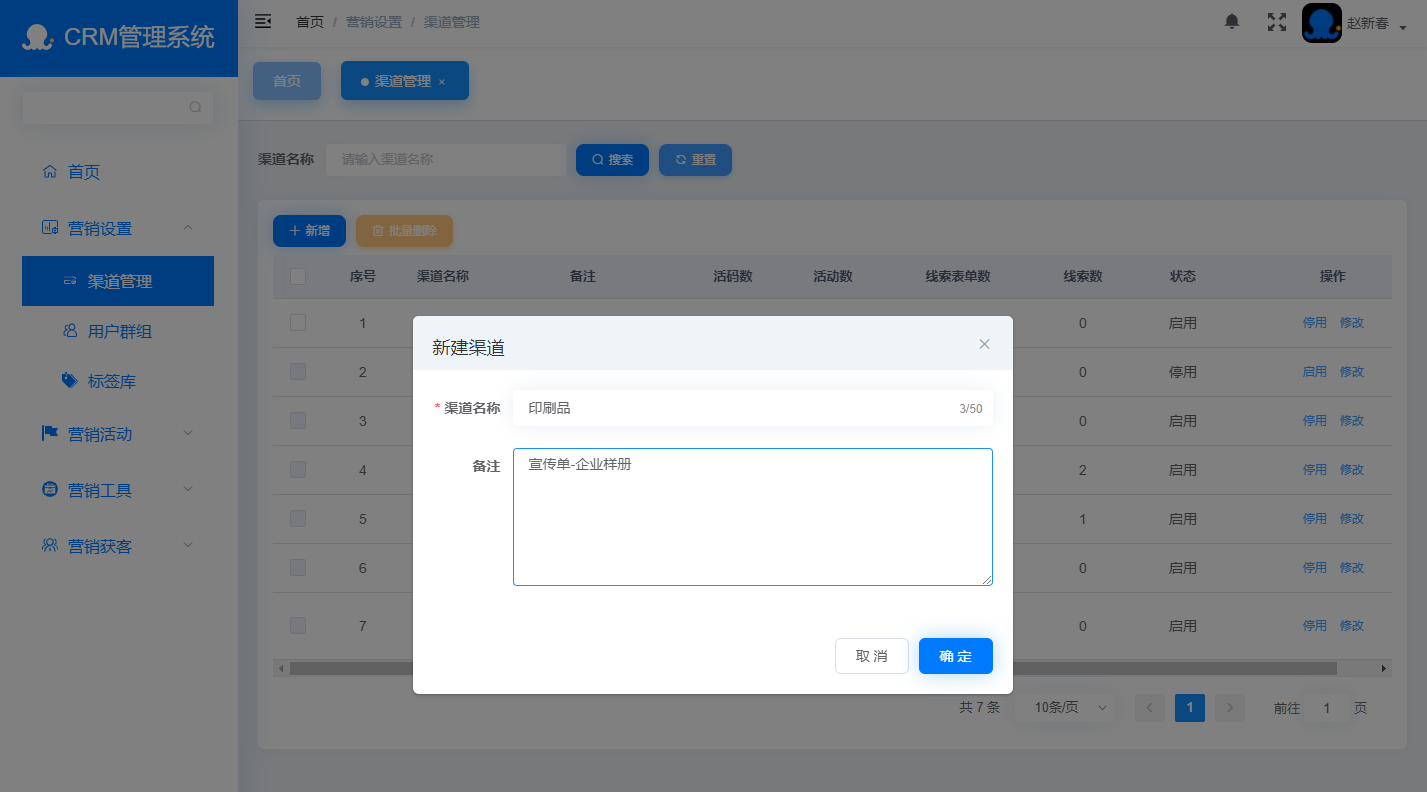
访问【营销设置】-【渠道管理】,点击【新增】按钮,填写渠道名称及备注。如下图:
# 删除/停用渠道
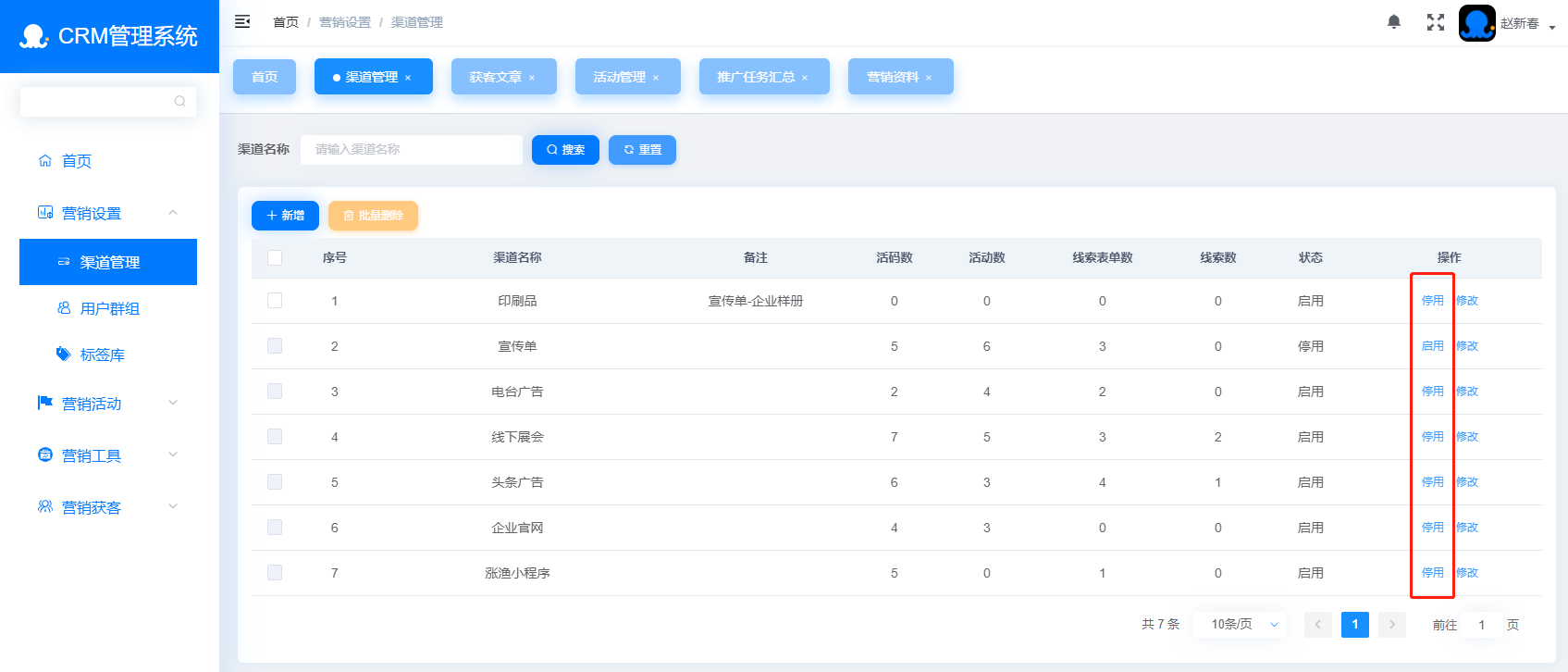
已被使用的渠道不允许删除,如想停止使用可在操作列点击【停用】按钮,停用后也可点击【启用】按钮继续使用。如下图:
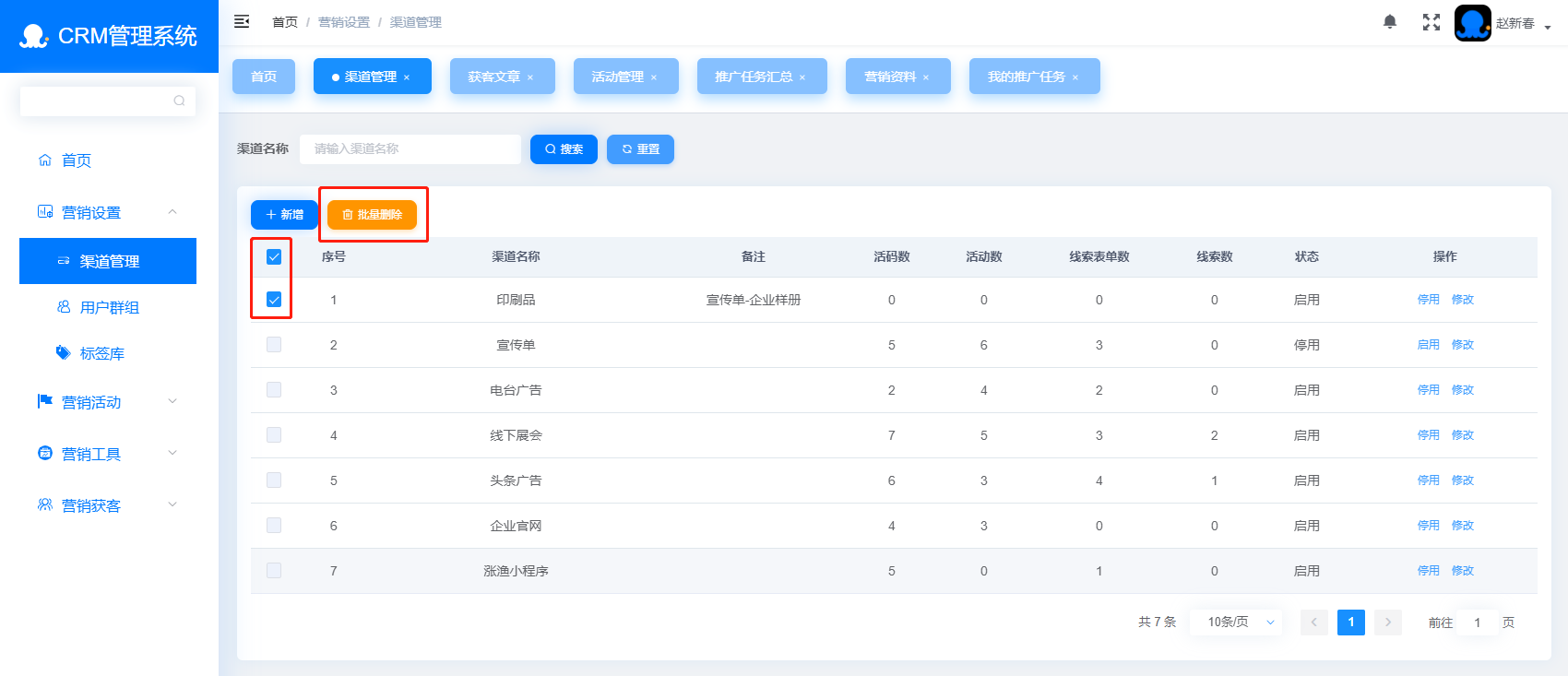
 勾选未被使用过的渠道,点击【批量删除】按钮后可将所选渠道删除。
# 标签库
涨渔CRM为系统内的“访客、潜客、线索、商机、客户”提供了完善的贴标签功能。企业可根据需要将用户信息、行为数据、交易数据标签化自定义建模并进行分组管理。
# 管理标签组
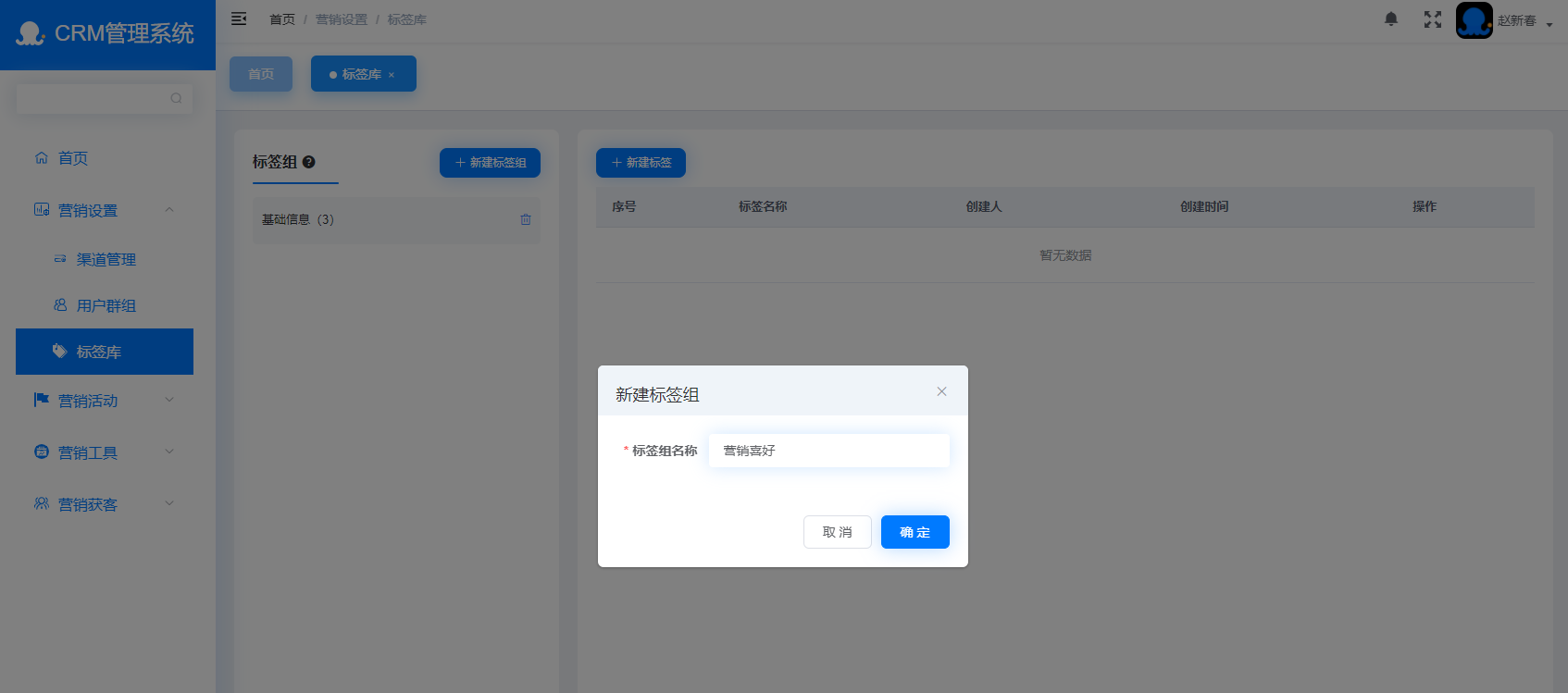
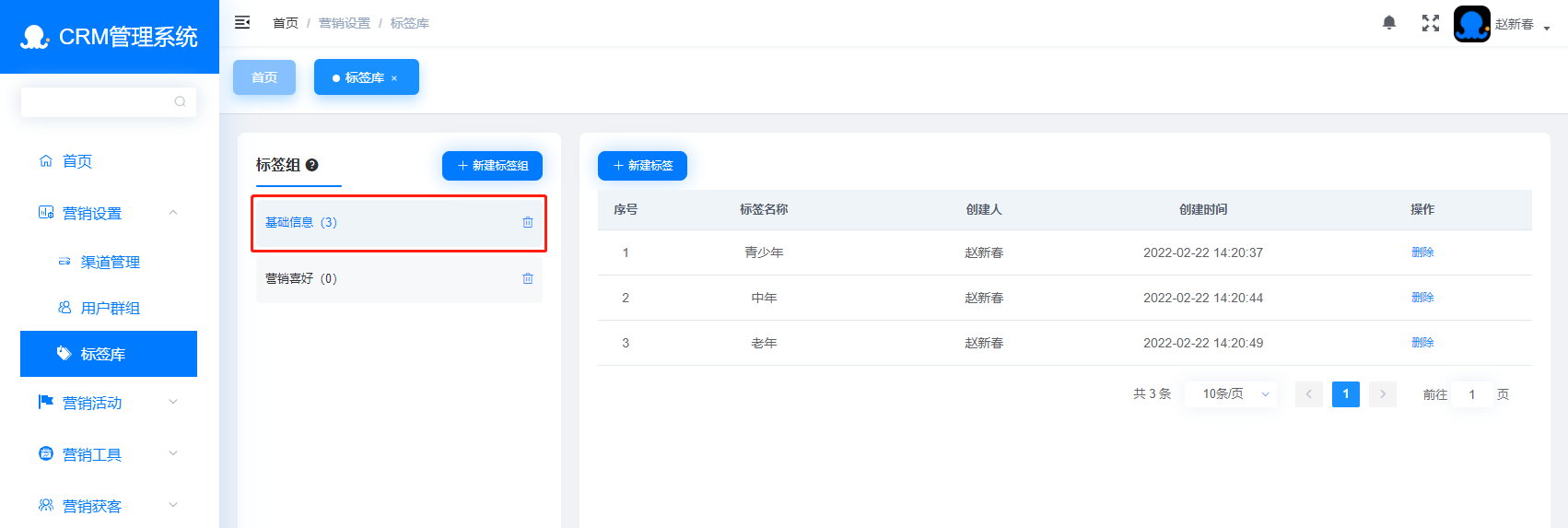
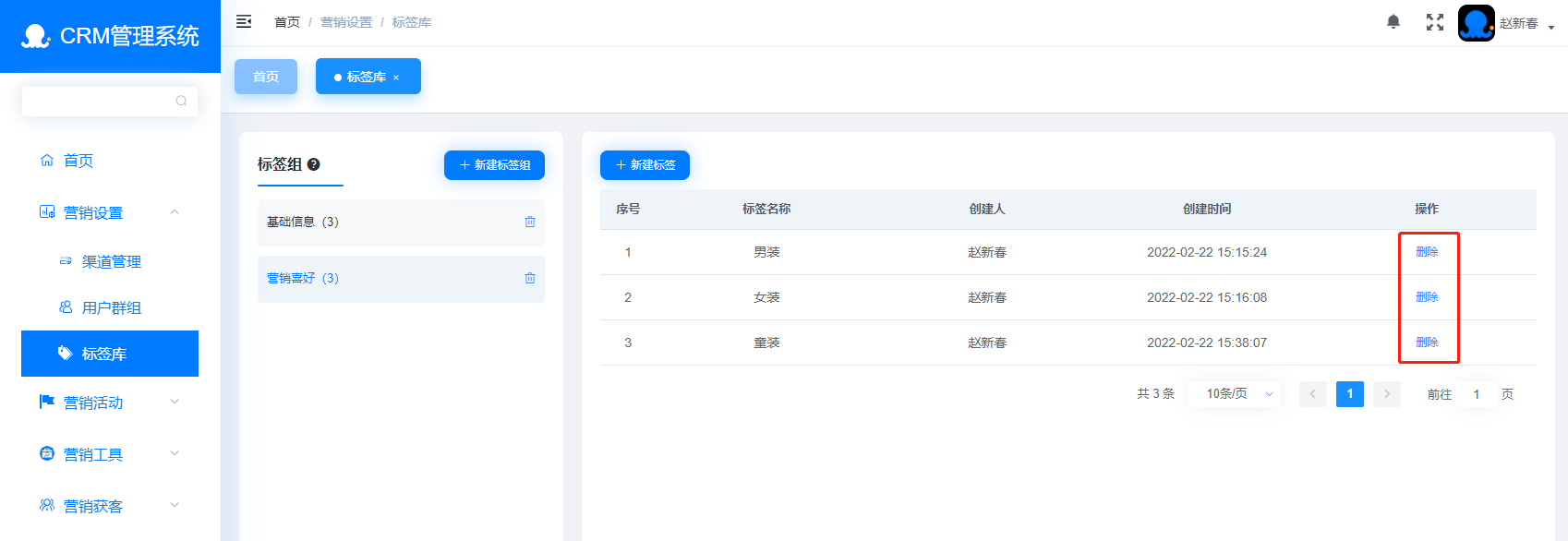
访问【营销设置】-【标签库】,点击【新建标签组】按钮,填写标签组名称,完成标签组的创建。如下图:
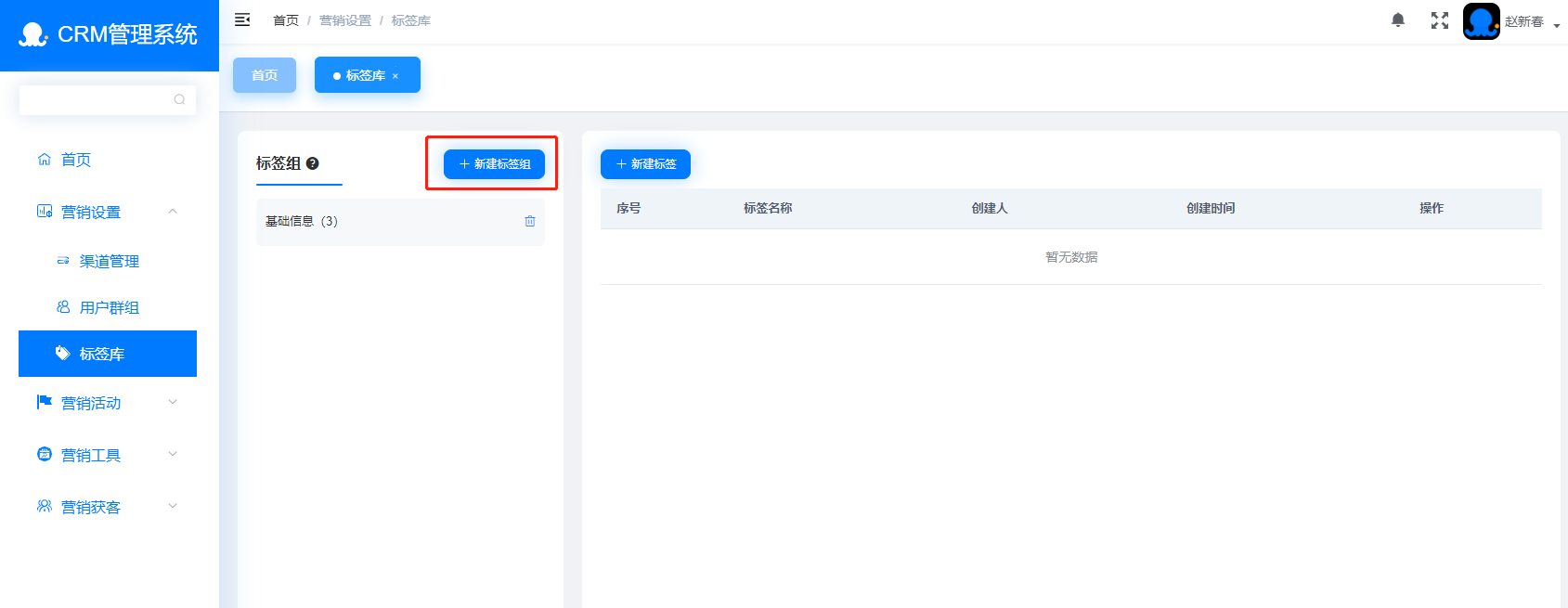
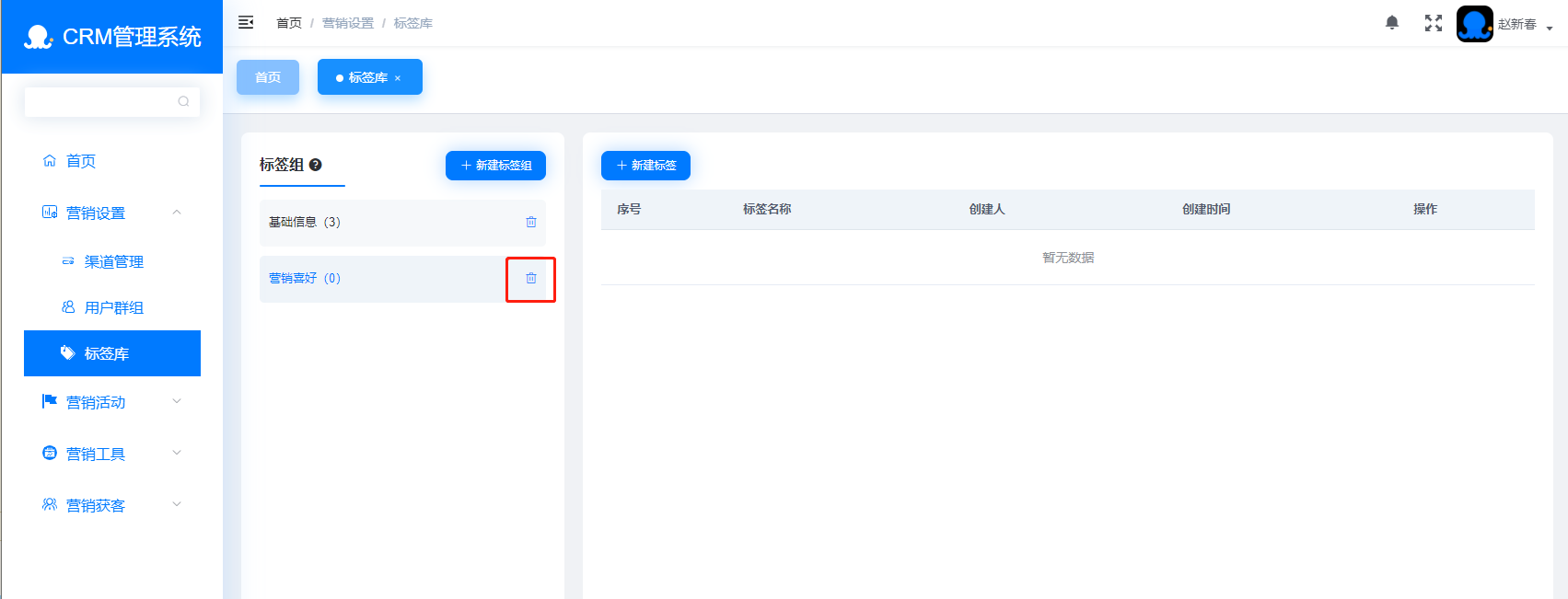
 标签组名后的括号内标记了本组所含标签的数量,点击组名查看组内所含标签。标记数量为0时点击名称后面的【删除】图标即可删除分类。
# 管理标签
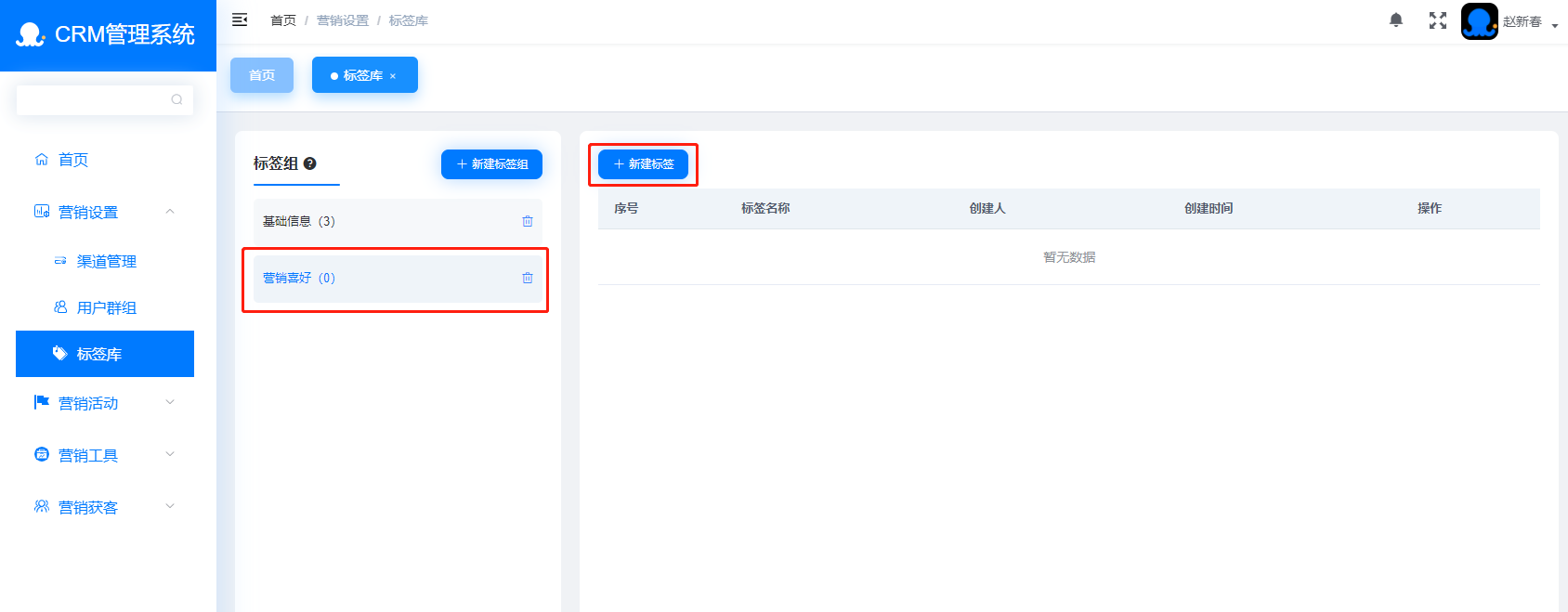
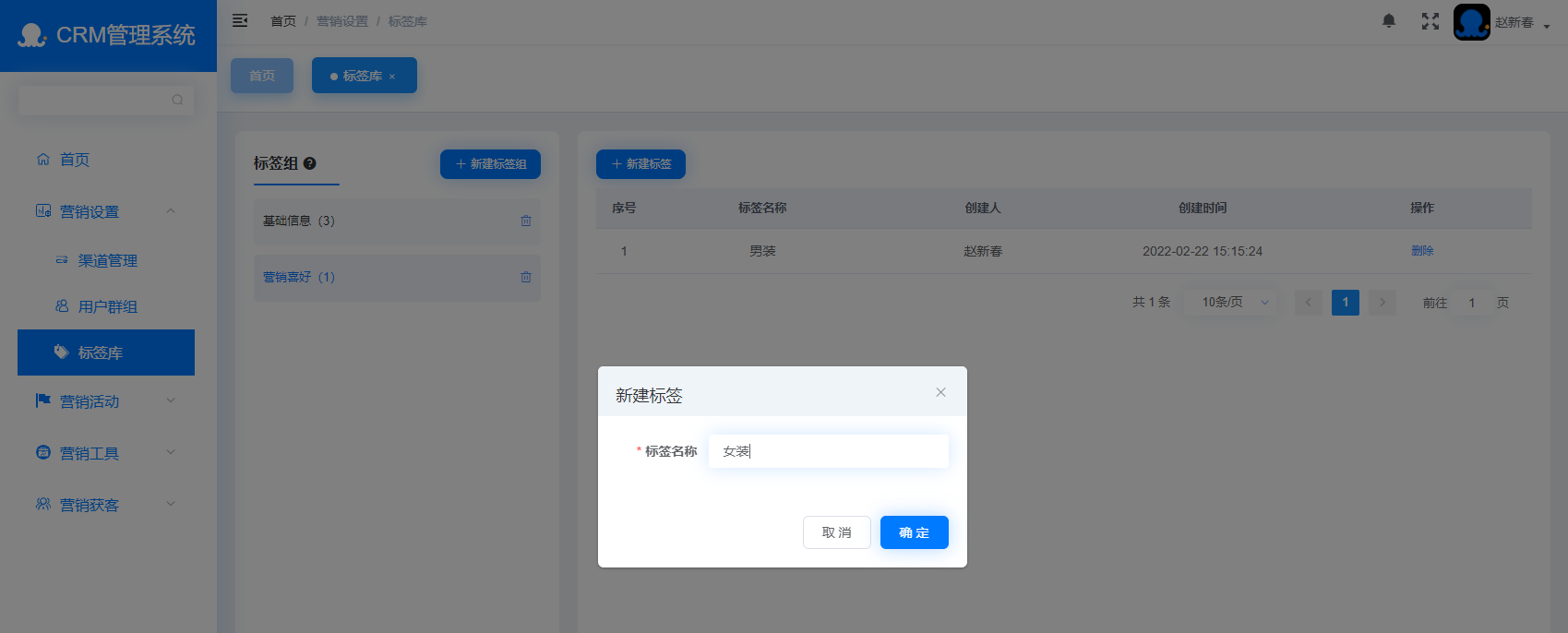
点击标签组名称,在分组内点击【新建标签】按钮,填写标签名称,创建标签。点击标签列表后的【删除】按钮即可删除标签。
# 用户群组
用户群组旨在将系统内具有相同特征的用户进行聚类,以供企业进行精细化运营,帮助市场人员更好的进行客户培育转化。
# 创建群组
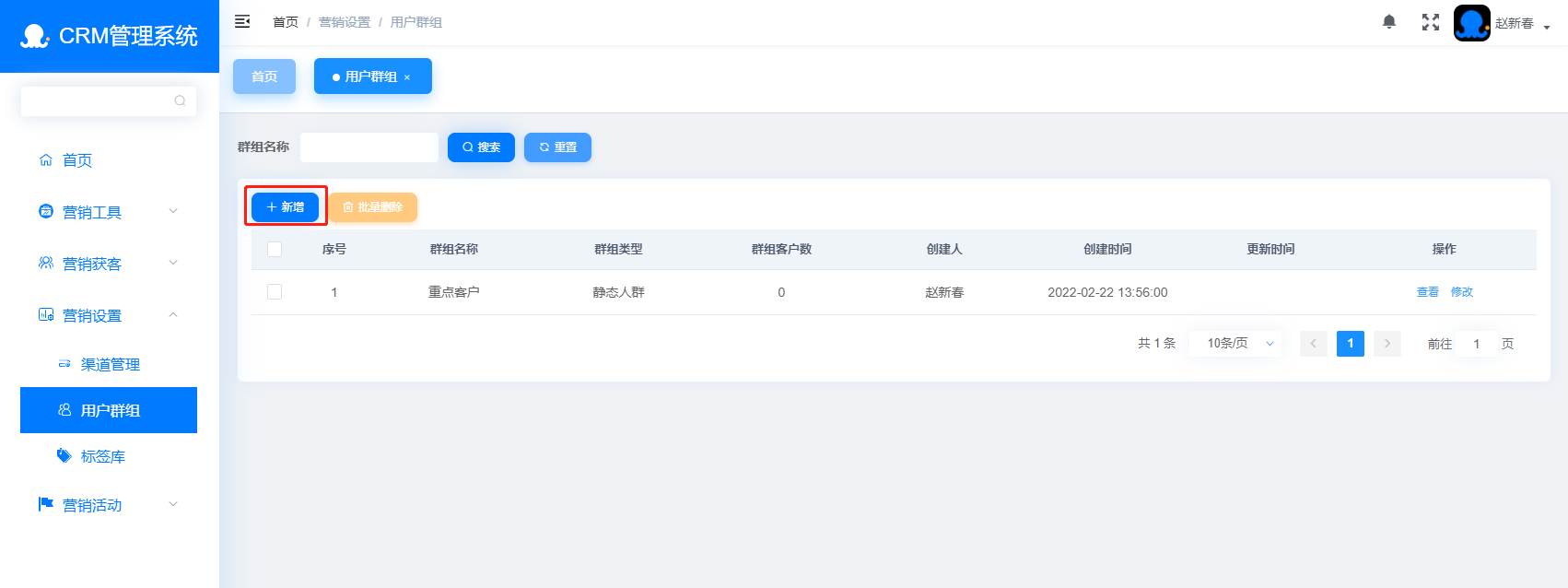
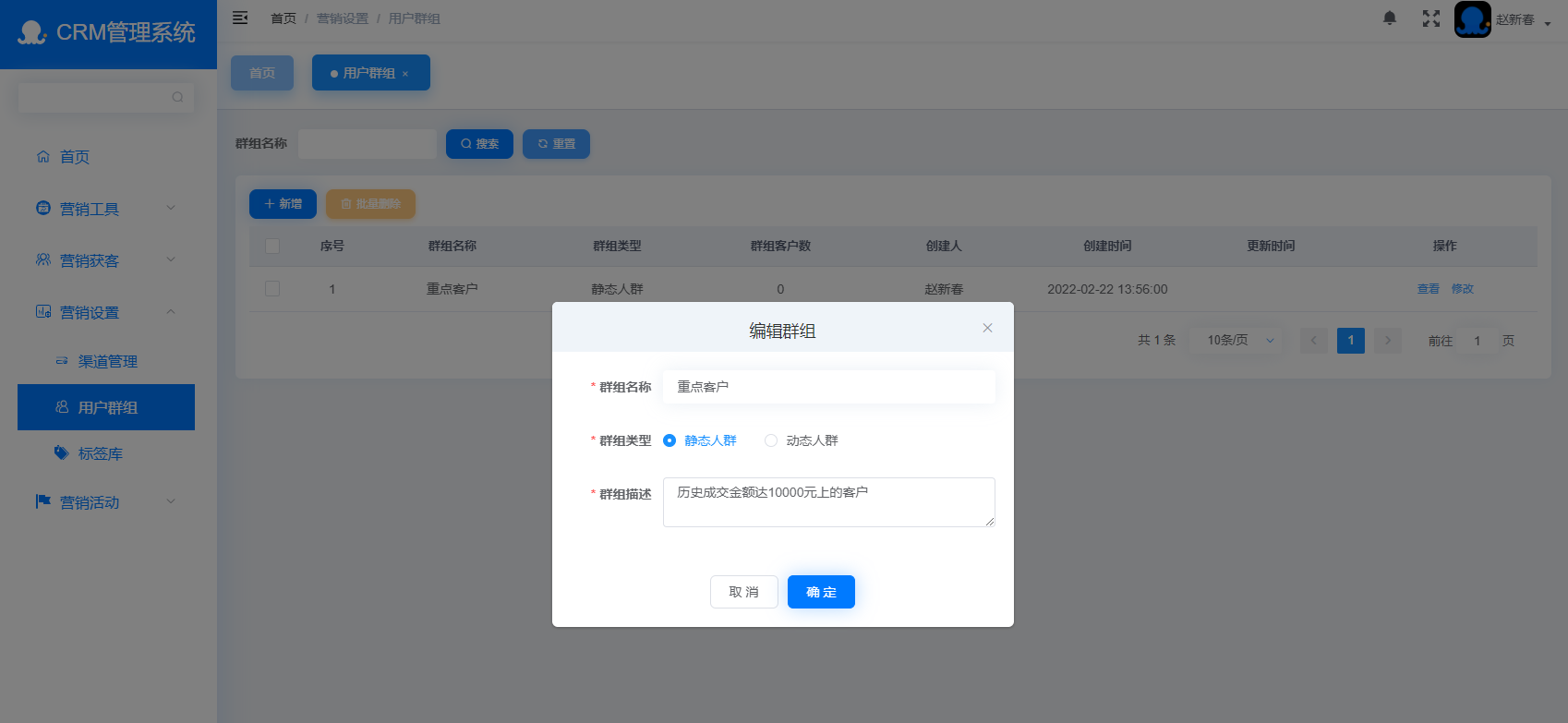
访问【营销设置】-【用户群组】,点击【新增】按钮。填写“群组名称”,根据需要选择“群组类型”,填写“群组描述”。如下图:
※ 静态人群
不需要指定创建人群的规则,可自由将用户加入或移出该群组,适用于对群组成员有精细化控制的场景。

※ 动态人群
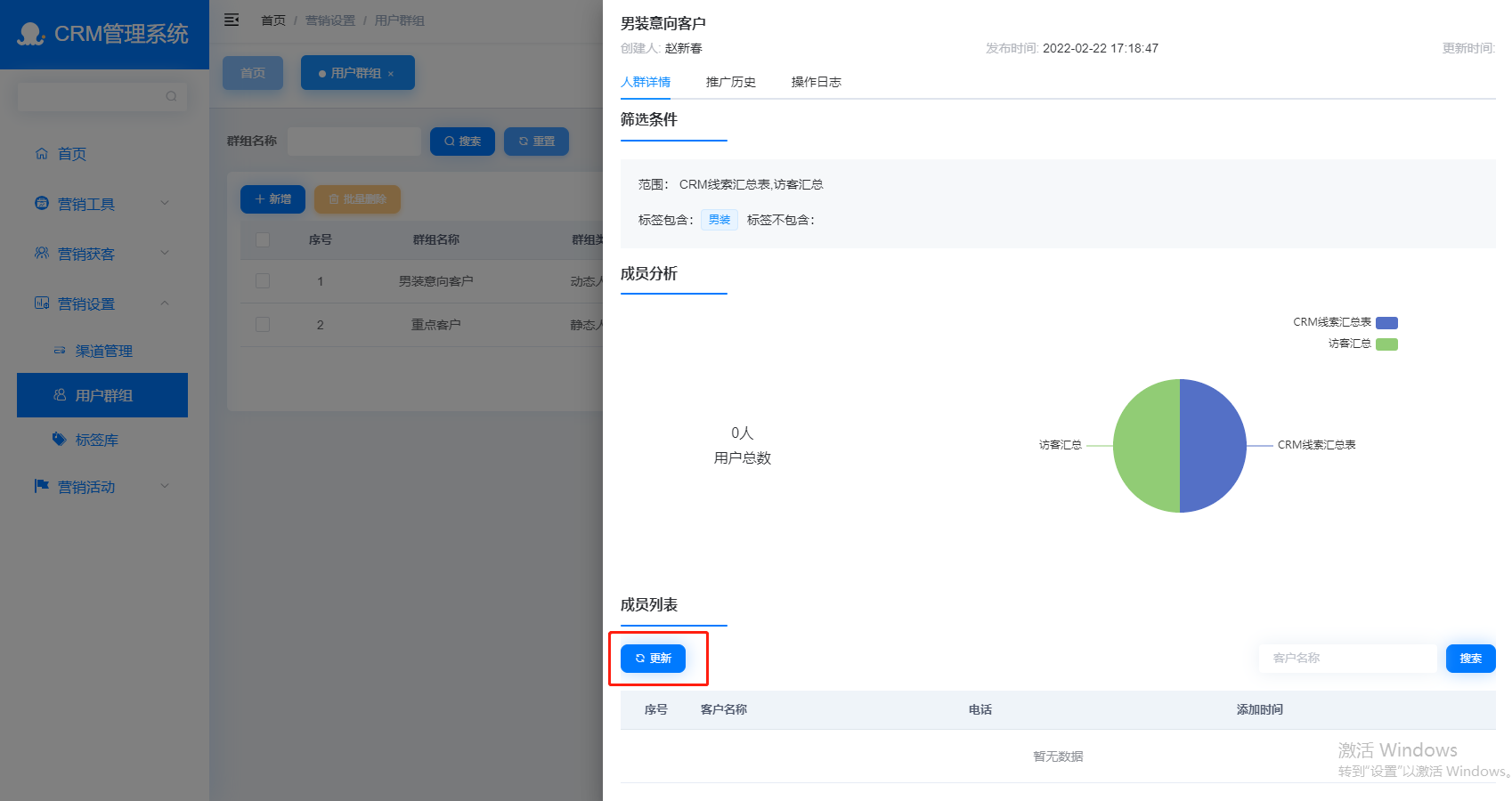
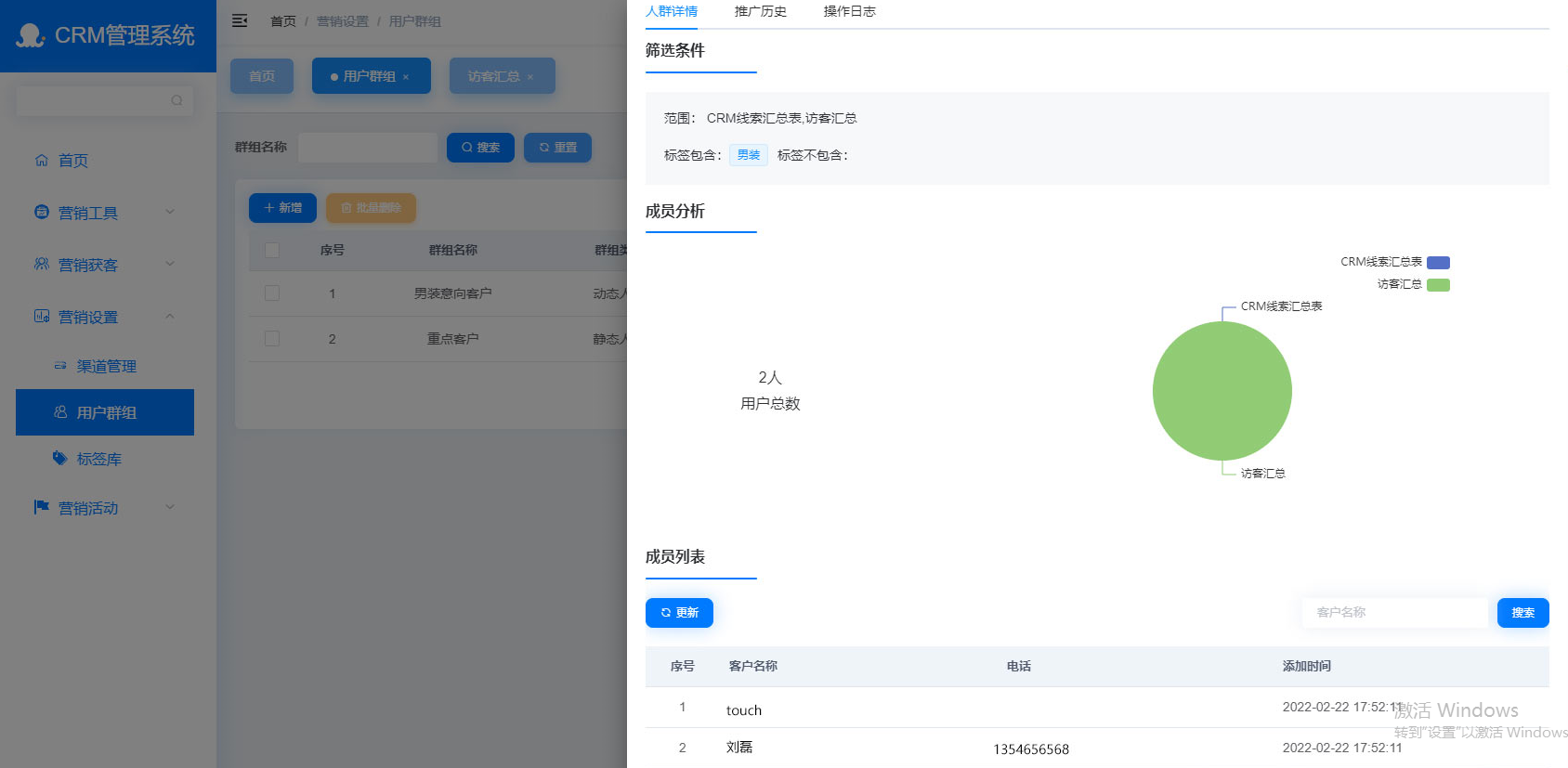
需要指定创建人群的规则。点击【更新】按钮系统根据规则进行动态更新将满足规则的用户加入群组。

※ 筛选范围
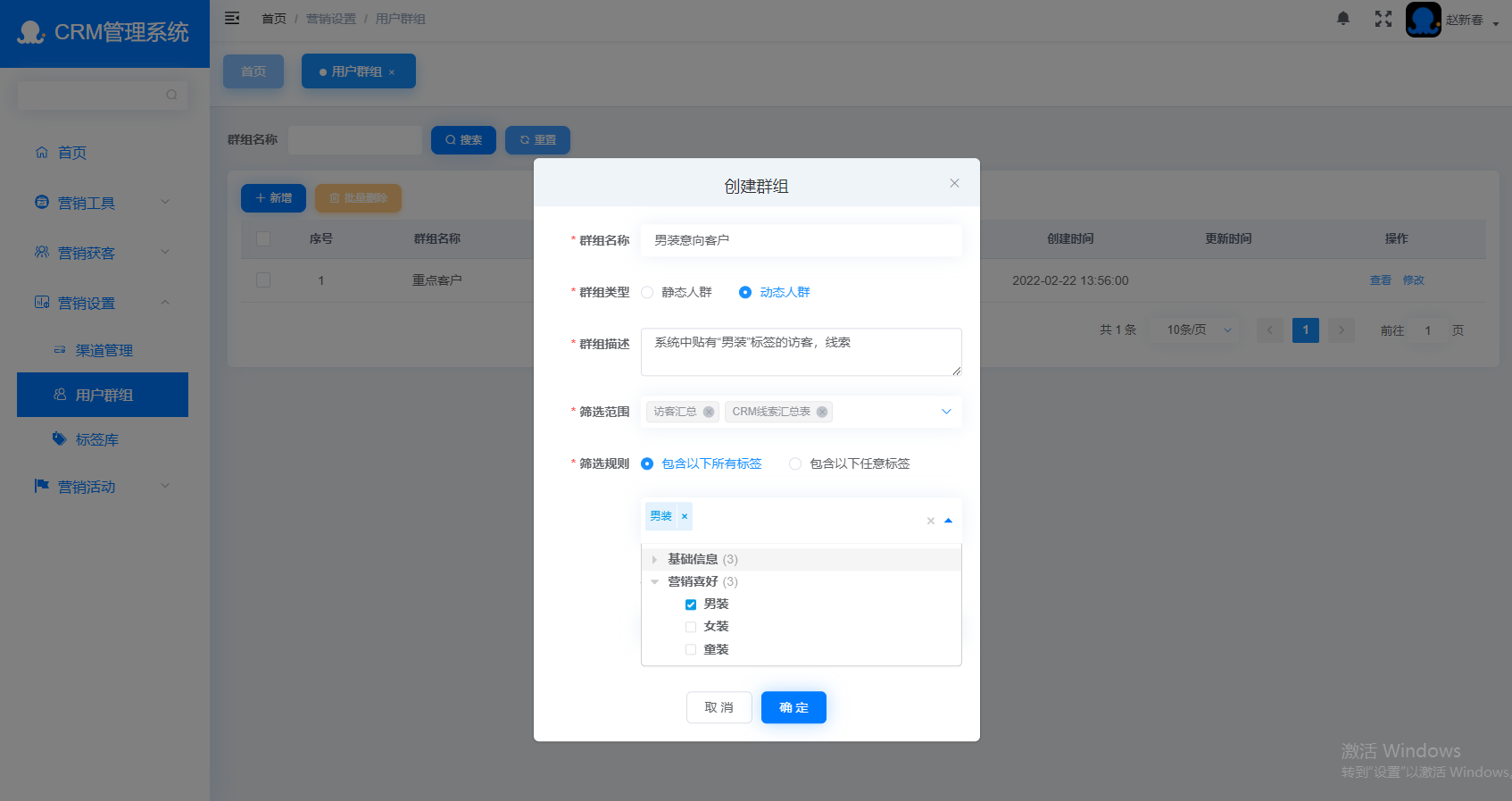
系统中的人群依据阶段不同被划分成了“访客、潜客、公海线索、个人线索、商机、客户”6个存储区域,筛选范围既是确定您需要从其中哪个存储区中选择群组成员,可多选。

※ 筛选规则
系统根据所选的贴在用户上的标签对所选范围内的用户进行筛选。
# 静态群组
创建群组时选择群组类型为“静态人群”,填写群组描述。如下图:
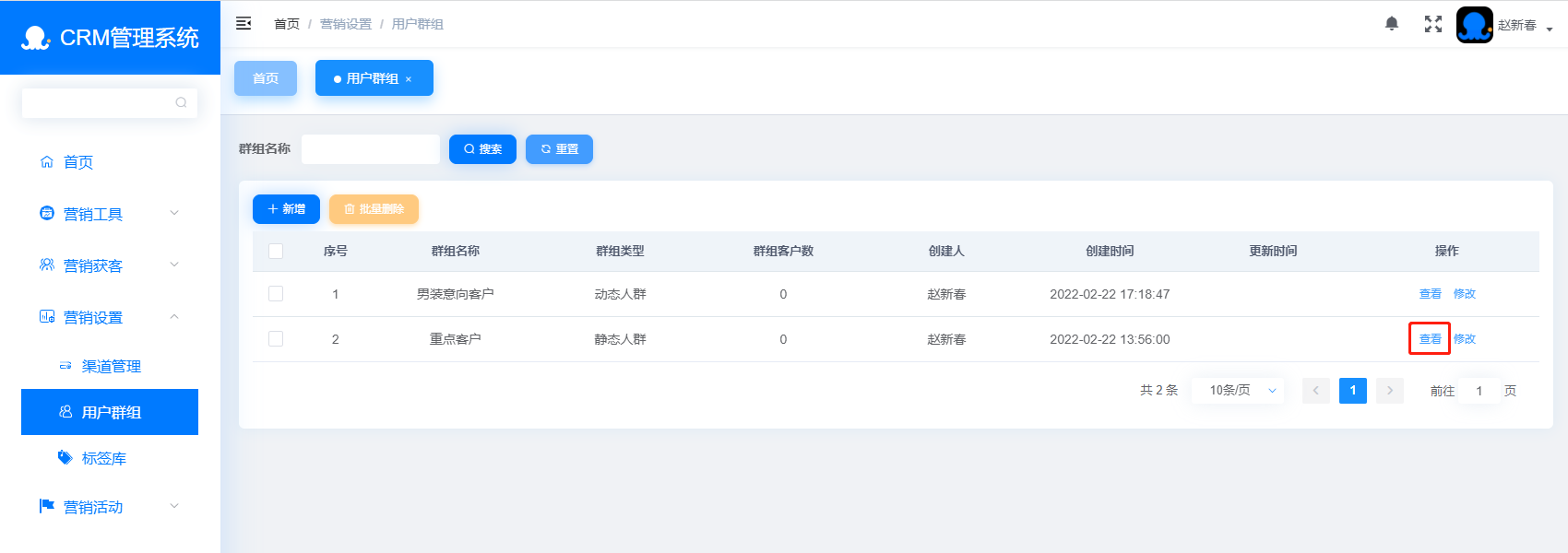
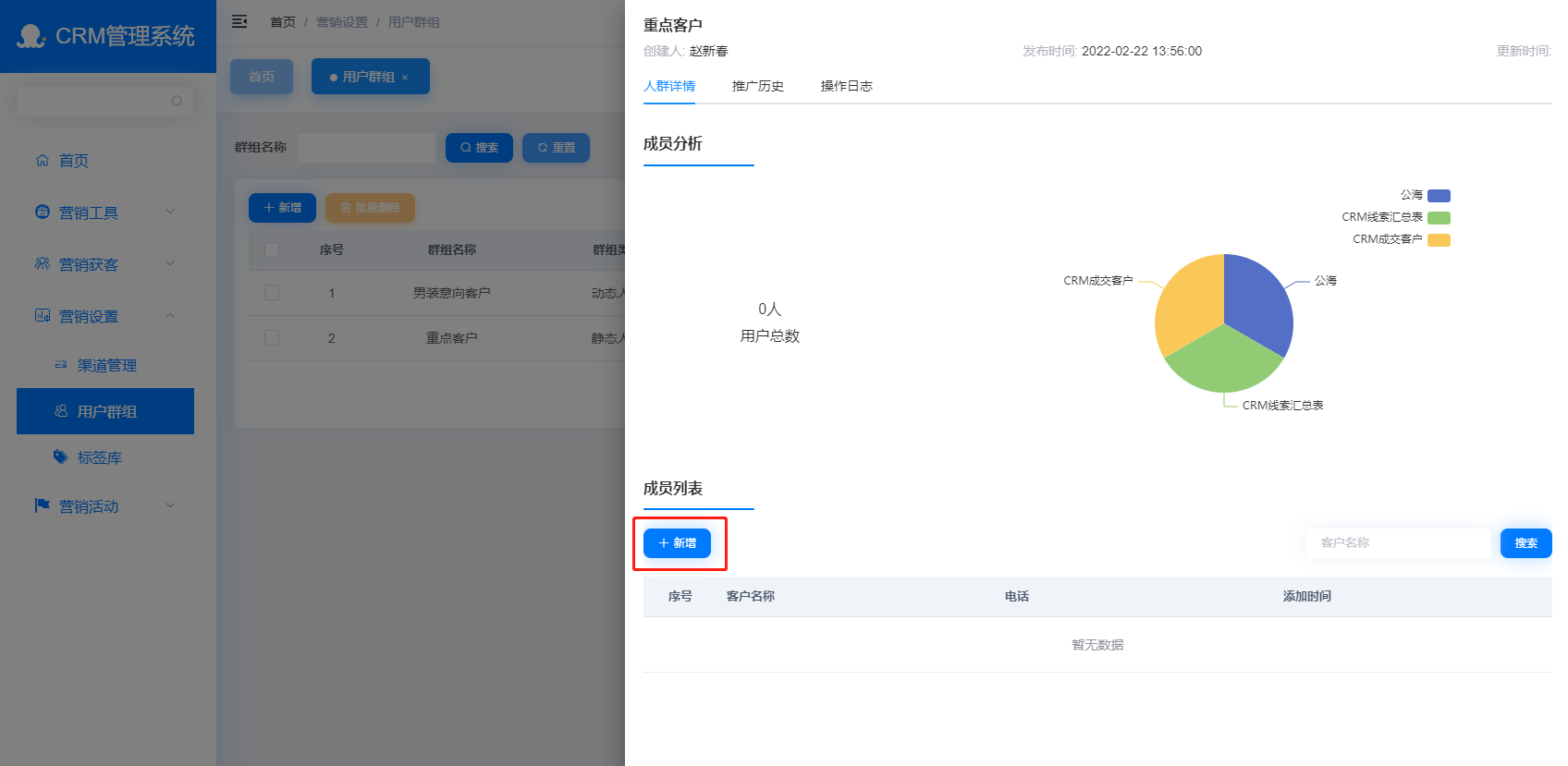
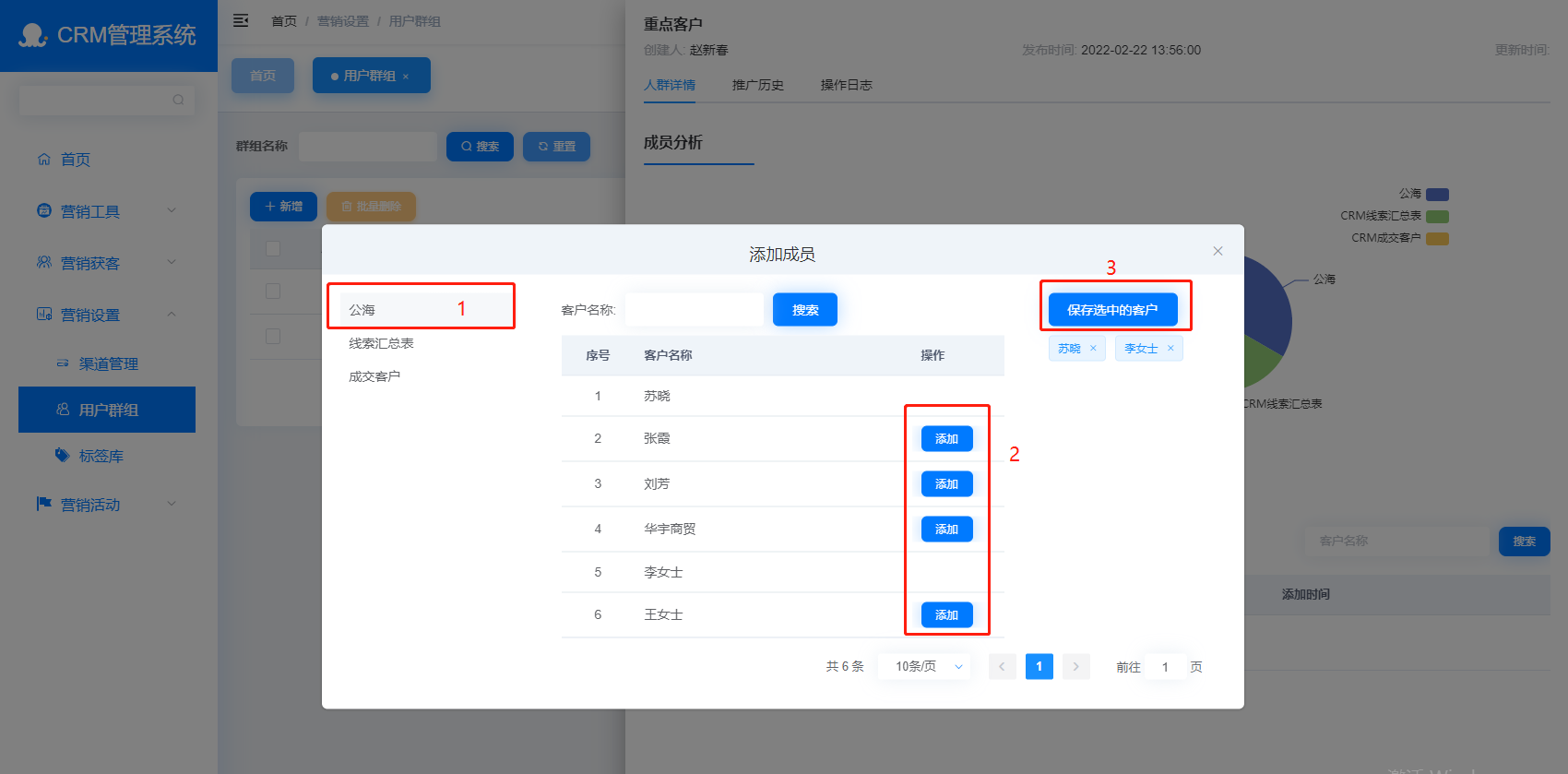
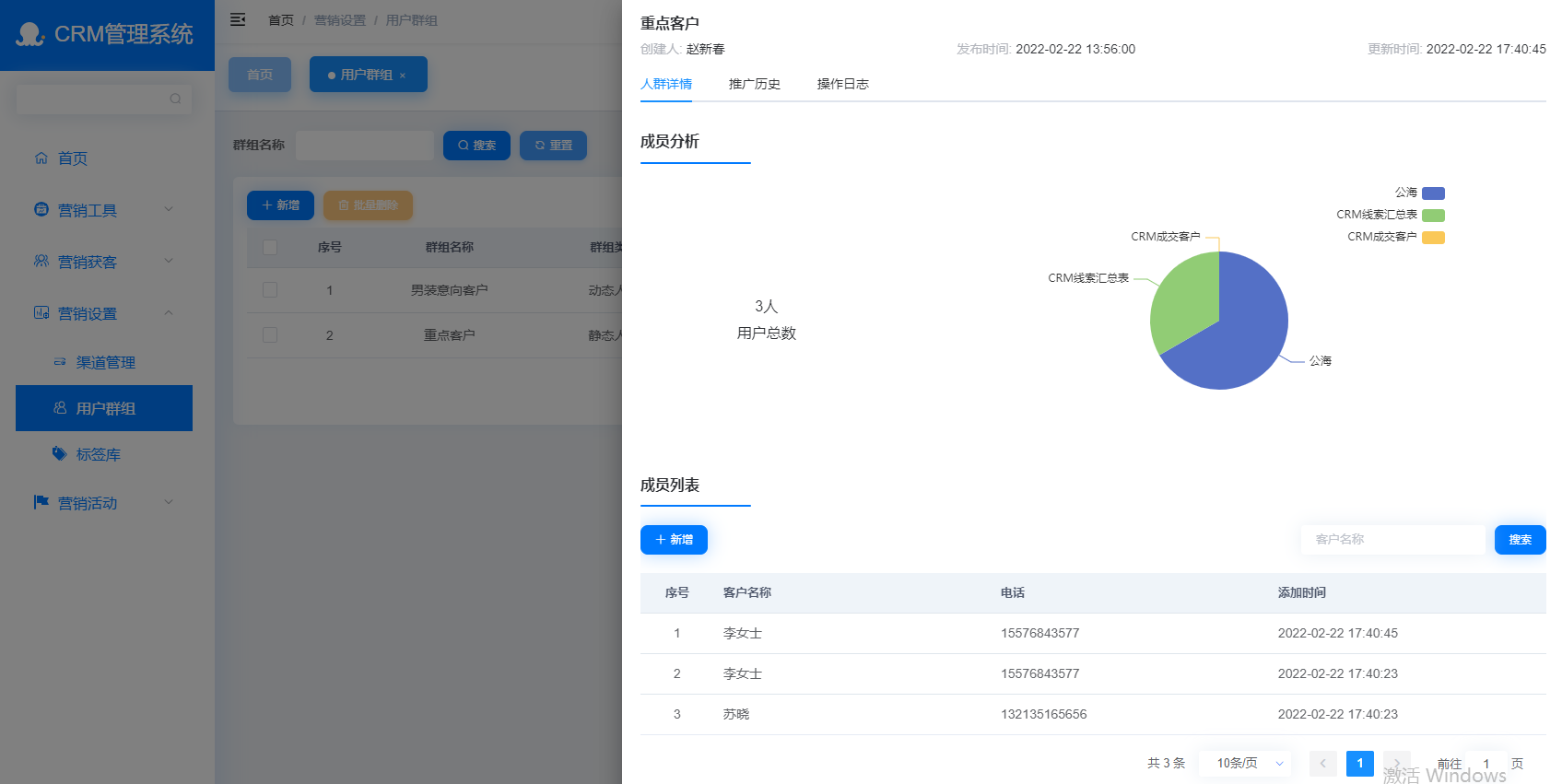
返回群组列表页面,点击所建群组后的【查看】按钮,在查看页面的“成员列表”区域点击【新增】按钮为静态群组添加用户成员。如下图:
# 动态群组
创建群组时选择群组类型为“动态人群”,根据需要选择筛选范围,配置筛选规则
 返回群组列表页面,点击所建群组后的【查看】按钮,在查看页面的“成员列表”区域点击【更新】按钮系统将自动根据设定规则为动态群组添加用户成员。如下图: